Funzioni
Aelyna® Keys custodisce password, codici 2FA, carte e documenti in una cassaforte cifrata sul tuo computer. Ecco cosa sa fare, schermata per schermata.
Schermate prese con dati di esempio: la fascia "Modalità dimostrativa" non compare nell'app vera.
Una cassaforte per tutto
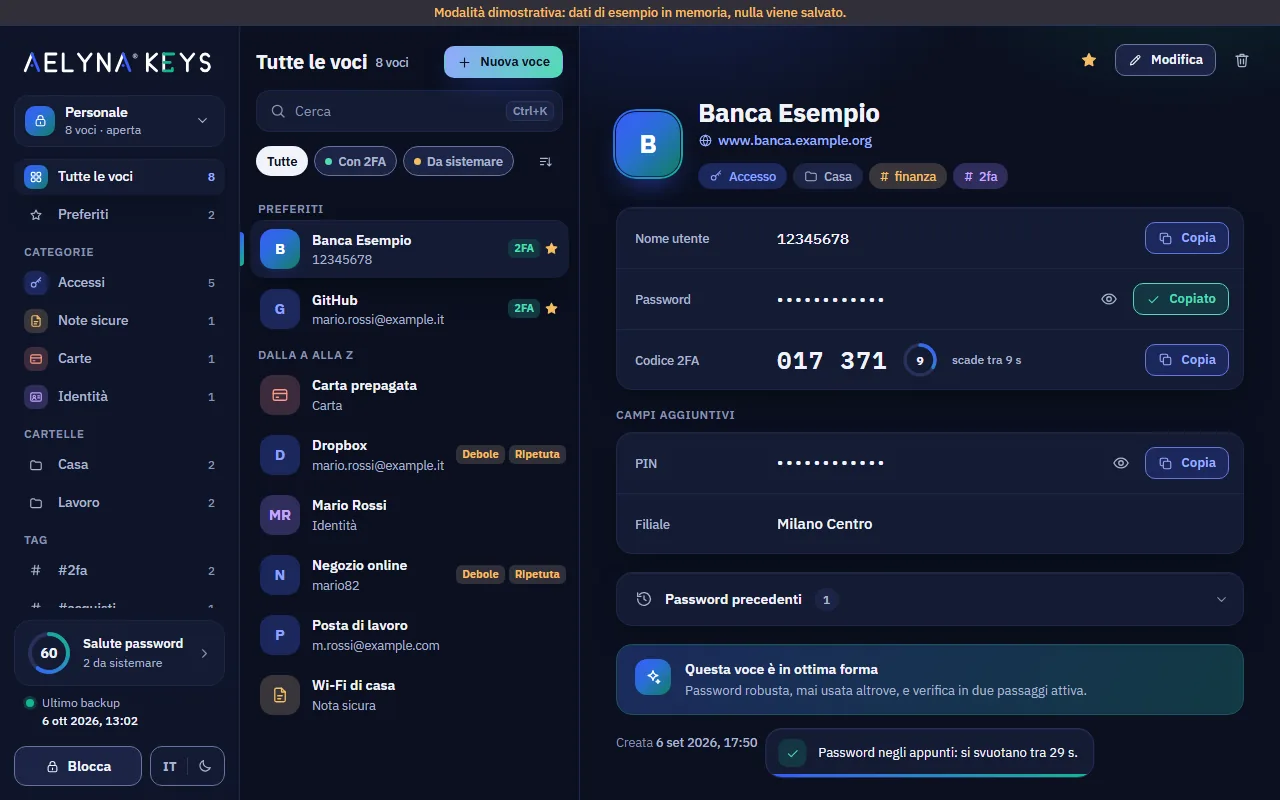
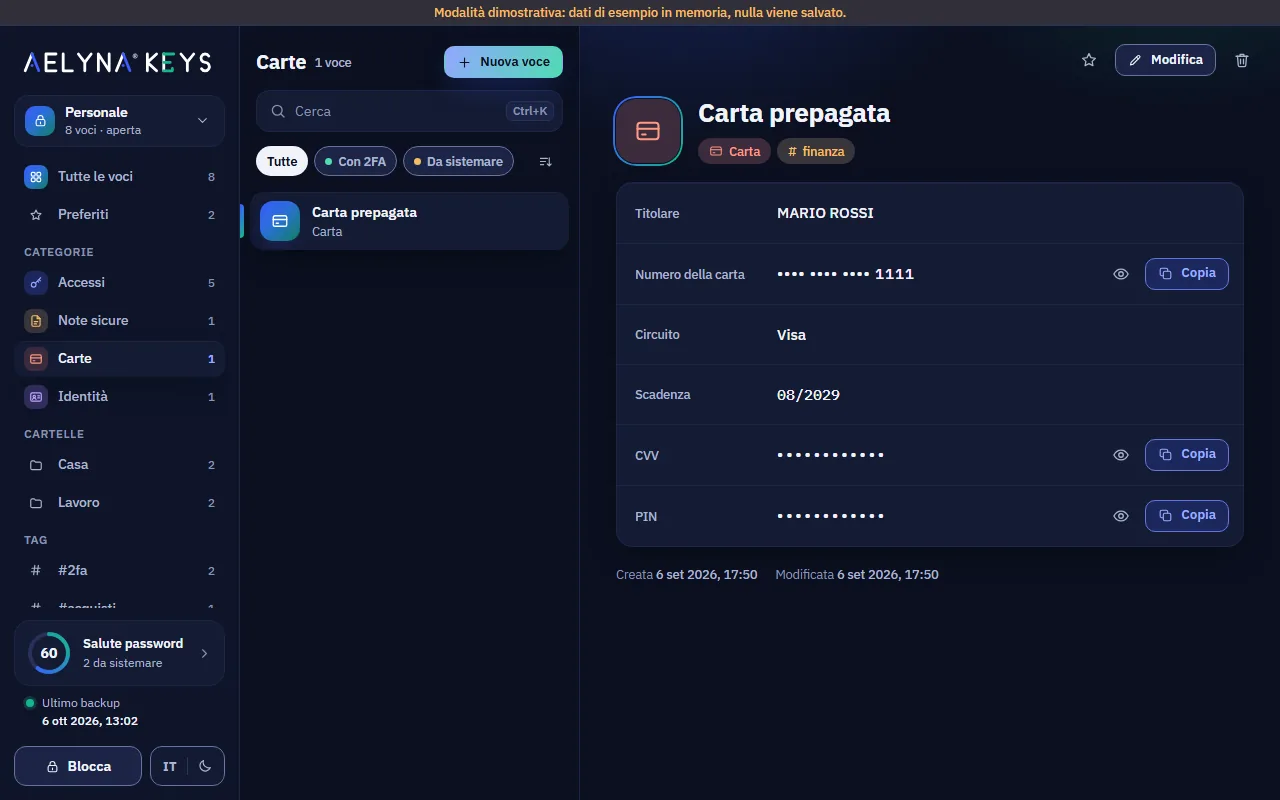
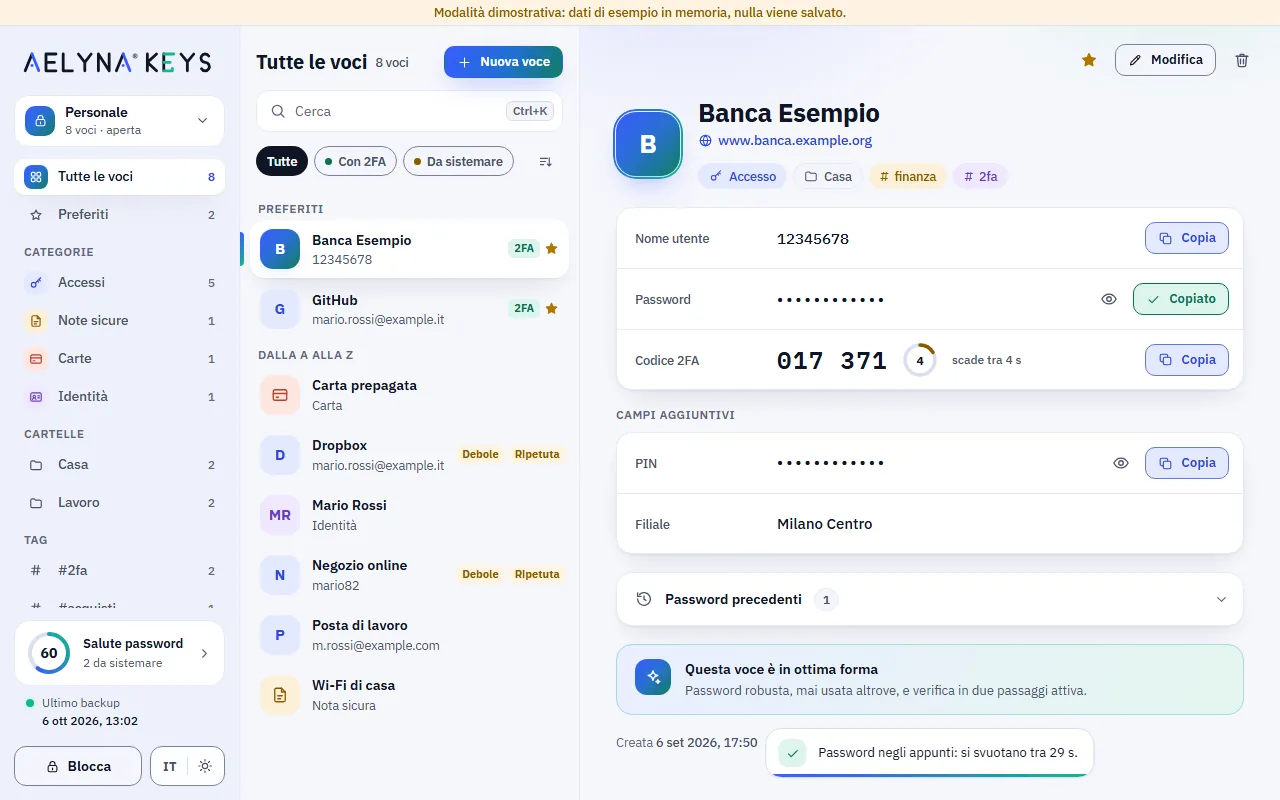
Accessi, note sicure, carte di pagamento e identità in un solo posto, ordinati con cartelle, tag e preferiti. Tutto è cifrato, anche i titoli e i nomi dei siti.
- Quattro tipi di voce, con campi personalizzati visibili o nascosti.
- Cronologia delle password: quella precedente resta nel dettaglio.
- Cestino con ripristino: niente cancellazioni per sbaglio.
Trovi tutto in un attimo
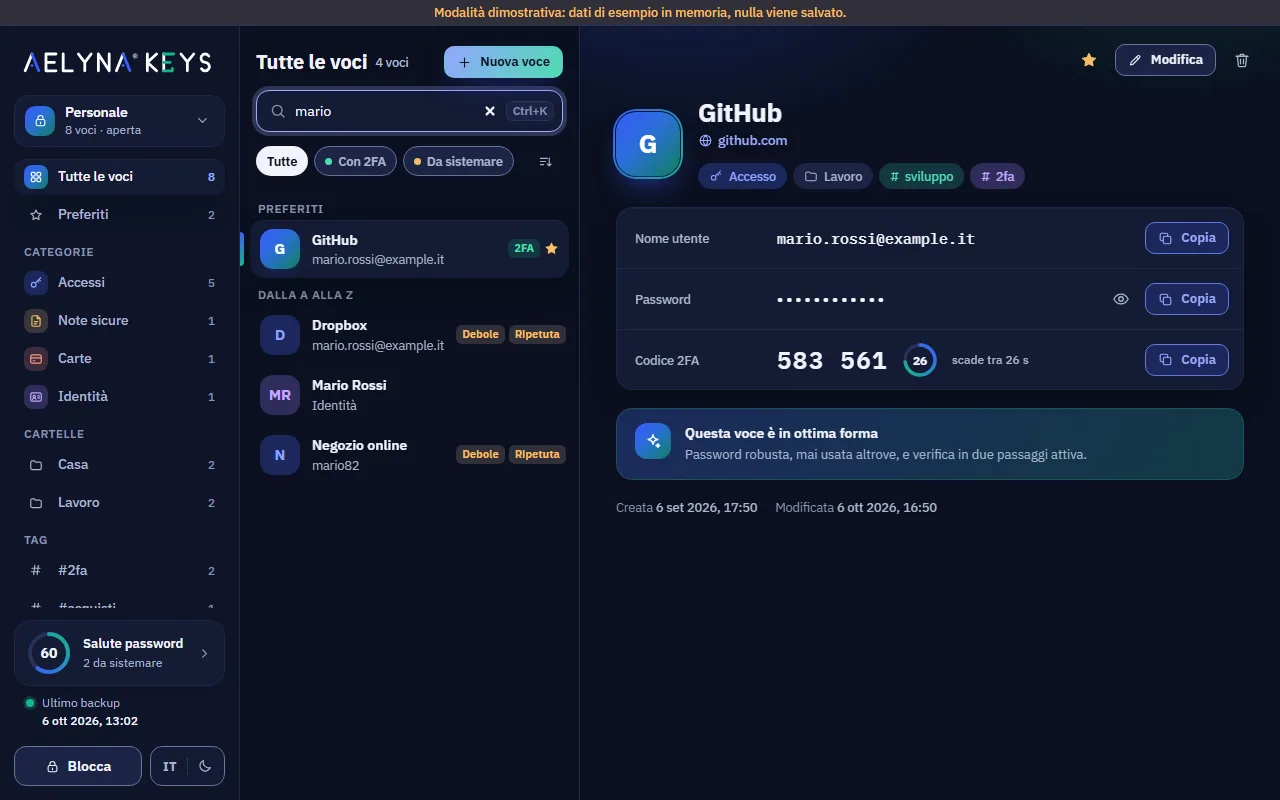
Premi Ctrl+K (⌘K su Mac) e scrivi: la ricerca guarda titolo, nome utente, siti, tag e cartella. I filtri rapidi mostrano subito le voci da sistemare.
- Ricerca istantanea da tastiera, con le frecce e Invio.
- Filtri per tipo, cartella, tag e preferiti.
- Scorciatoie per copiare nome utente, password e codice 2FA.
Password robuste senza fatica
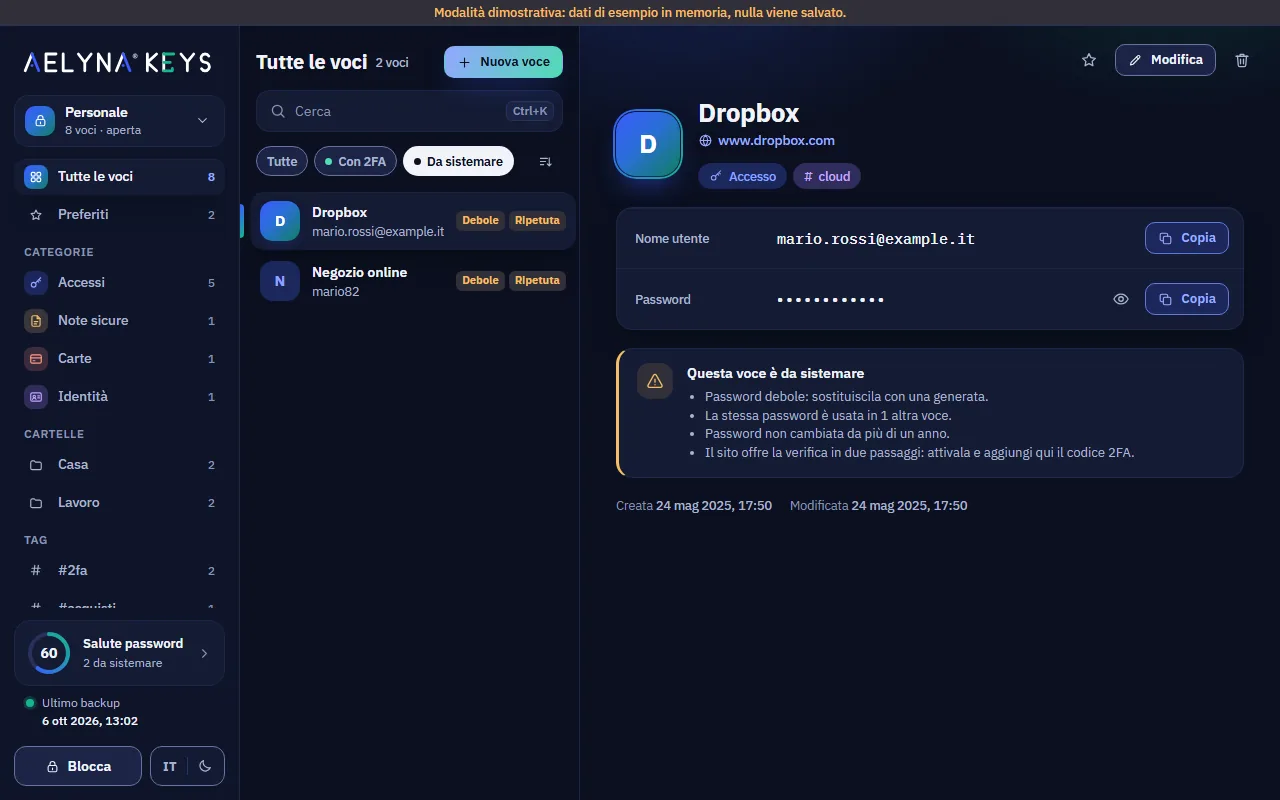
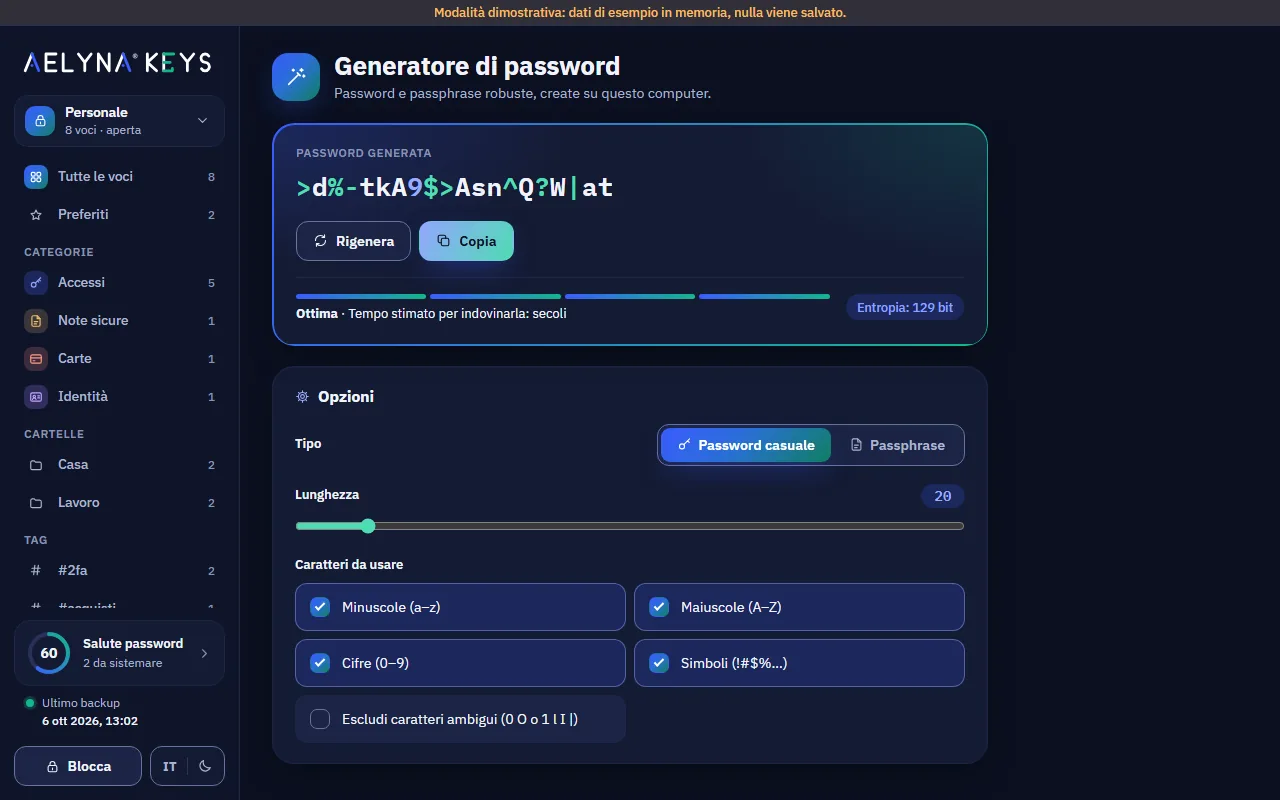
Il generatore crea password casuali o frasi di parole facili da ricordare, in italiano o in inglese, e mostra robustezza ed entropia. Nell'editor basta premere Genera.
- Lunghezza, simboli, cifre ed esclusione dei caratteri che si confondono.
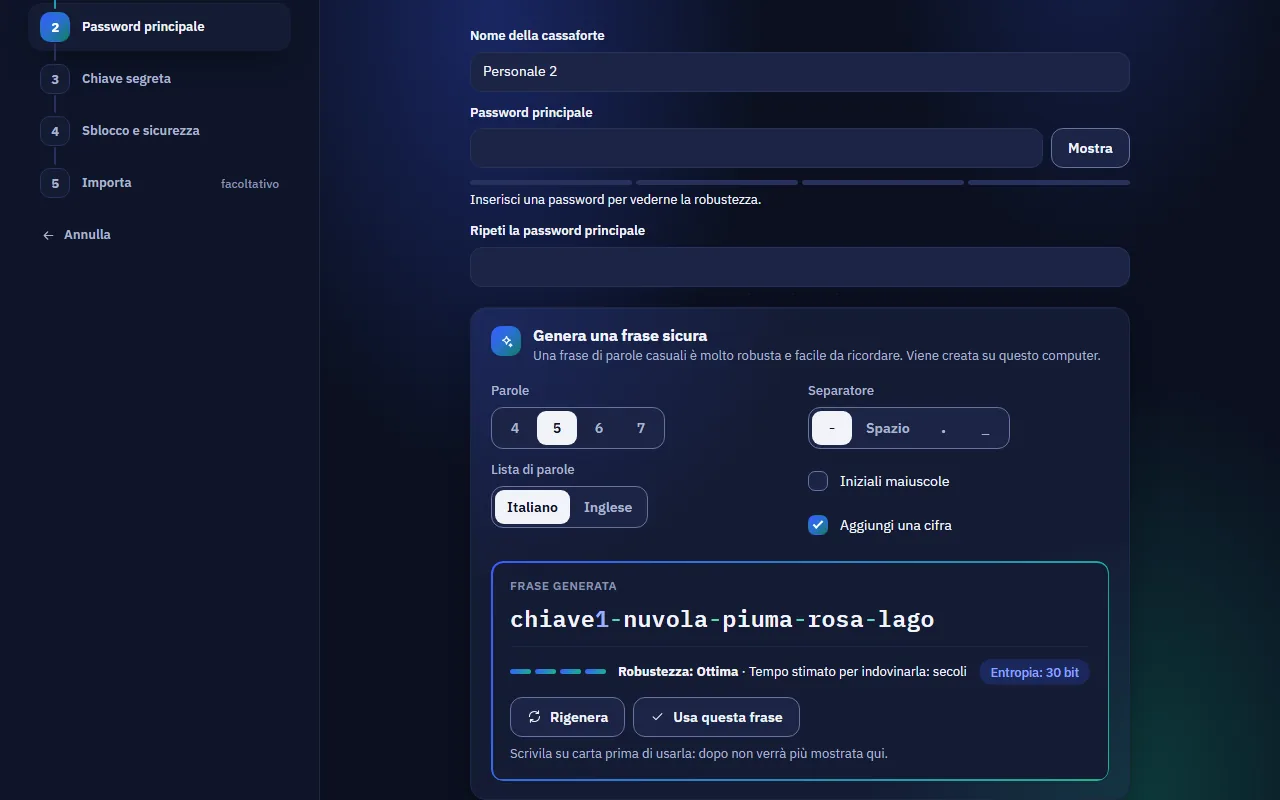
- Passphrase con separatore, iniziali maiuscole e una cifra.
- Salva sempre visibile in fondo all'editor.
Codici 2FA integrati
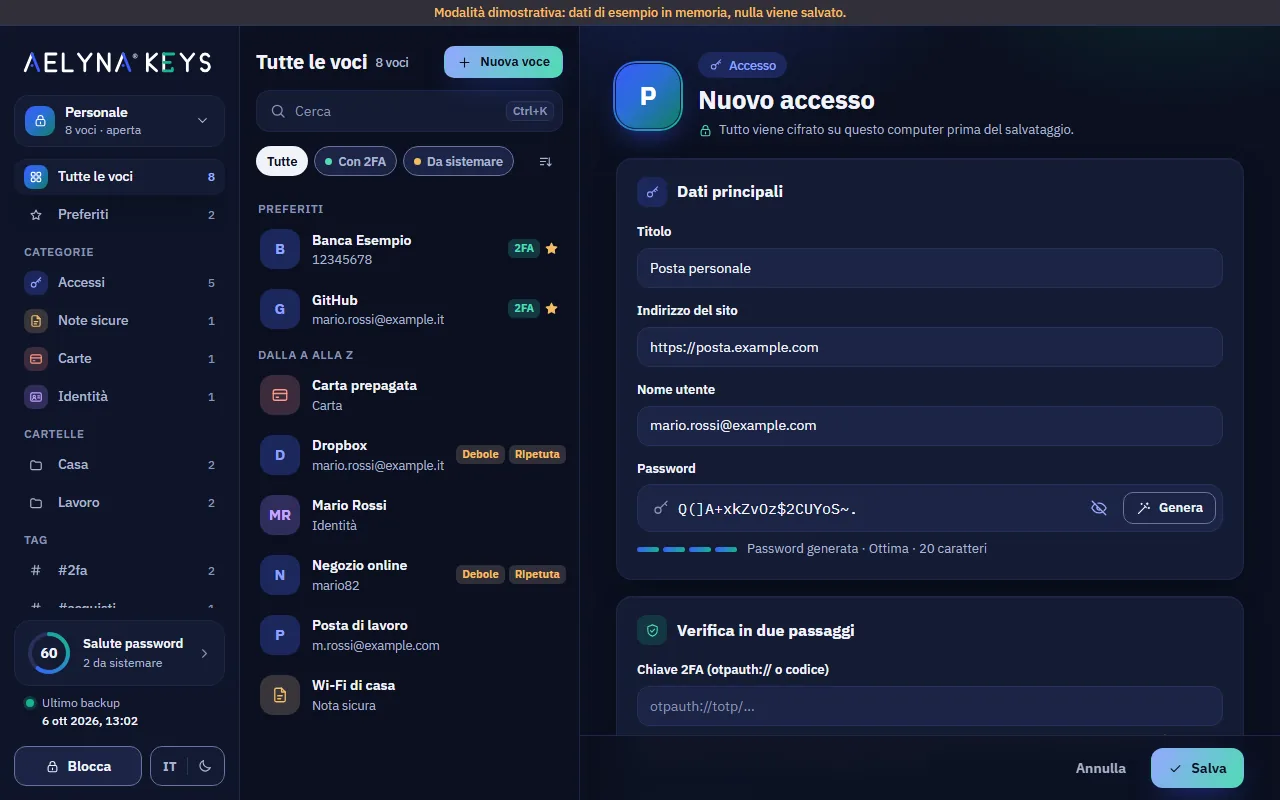
Aelyna Keys genera i codici a 6 cifre della verifica in due passaggi al posto di un'app sul telefono. Il QR del sito si legge dallo schermo, dagli appunti o da un file.
- Lo schermo si cattura una sola volta e l'immagine non si conserva.
- Un anello mostra quanto resta; negli ultimi 5 secondi diventa ambra.
- Per gli account più importanti puoi preferire un'app separata: te lo diciamo noi.
Salute delle password
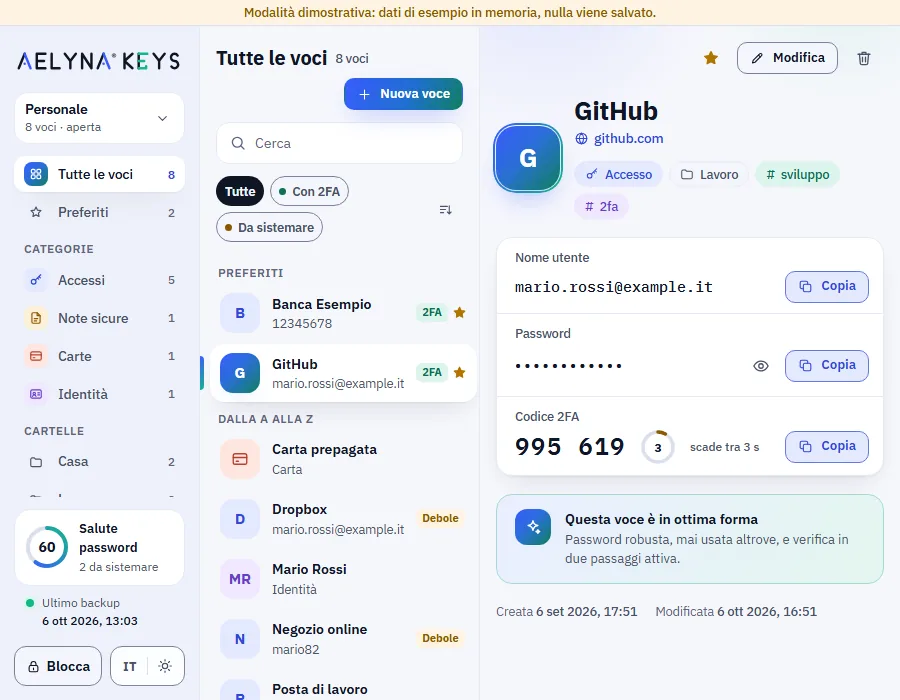
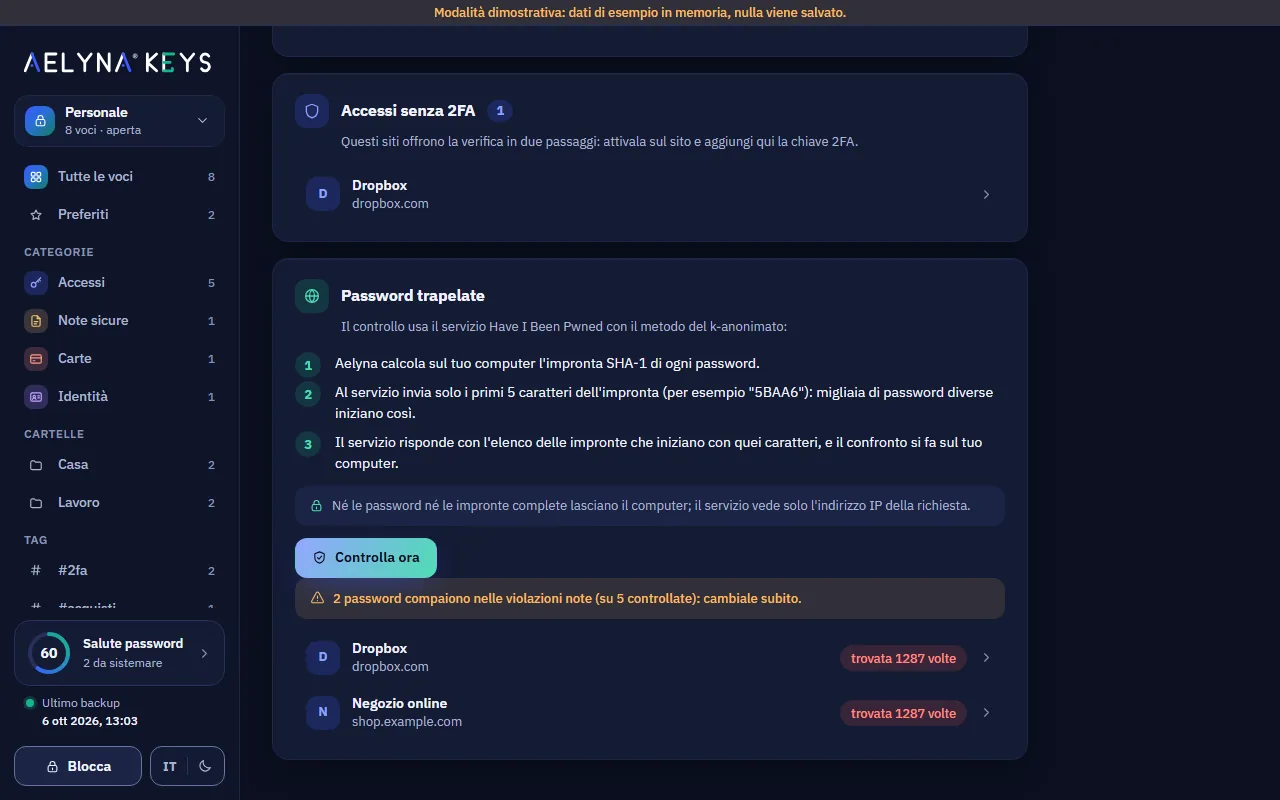
Un controllo fatto sul tuo computer, con un punteggio da 0 a 100, trova password deboli, riutilizzate, vecchie e accessi senza 2FA. Ogni voce segnalata si apre con un clic.
- Nessuna password lascia la cassaforte per il controllo.
- Password trapelate con Have I Been Pwned: facoltativo, spento di default, lo avvii tu.
- Esce solo l'inizio dell'impronta, comune a migliaia di password.
Backup cifrati, anche automatici
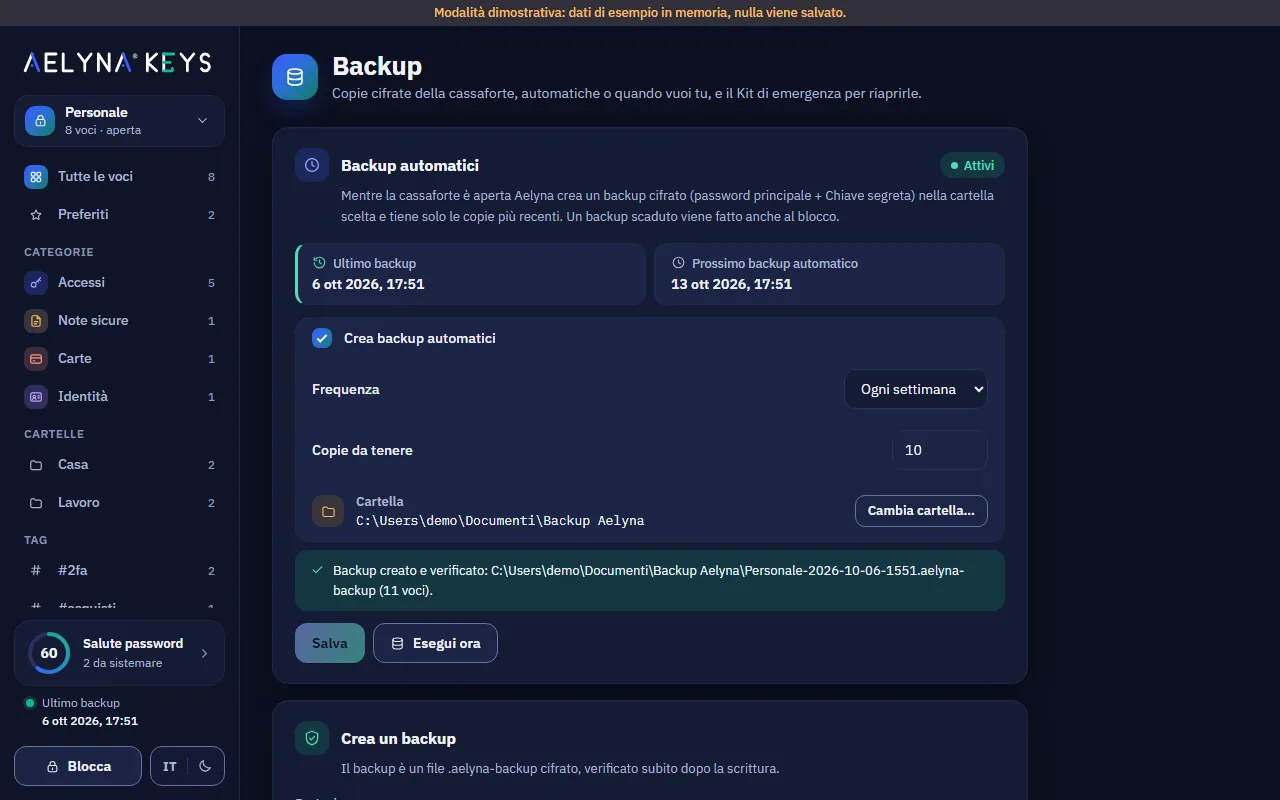
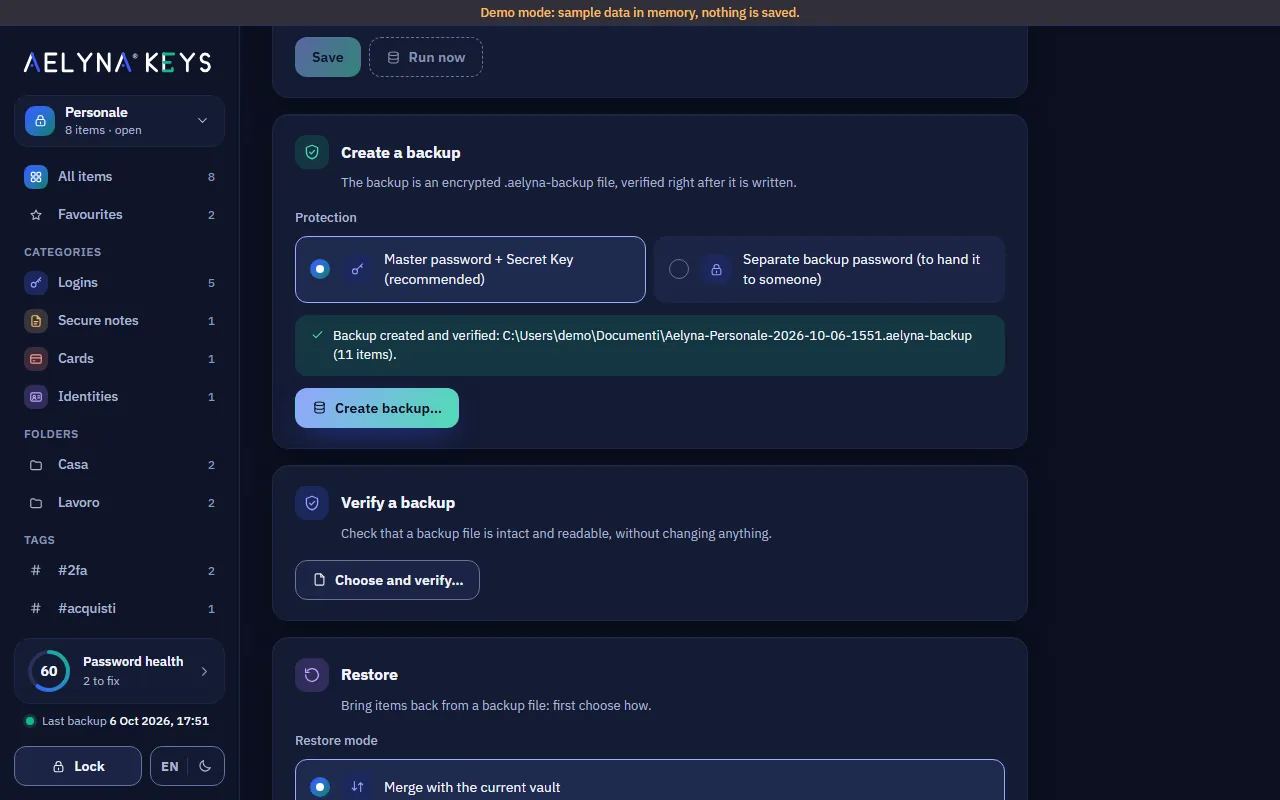
Un backup è un file .aelyna-backup cifrato, riletto e verificato subito dopo la scrittura. I backup automatici partono da soli nella cartella che scegli.
- Ogni giorno, settimana o mese, con il numero di copie da tenere.
- Password di backup separata per consegnarlo a una persona di fiducia.
- Ripristino in tre modi: unisci, sostituisci o crea una cassaforte separata.
Cambiare programma è facile
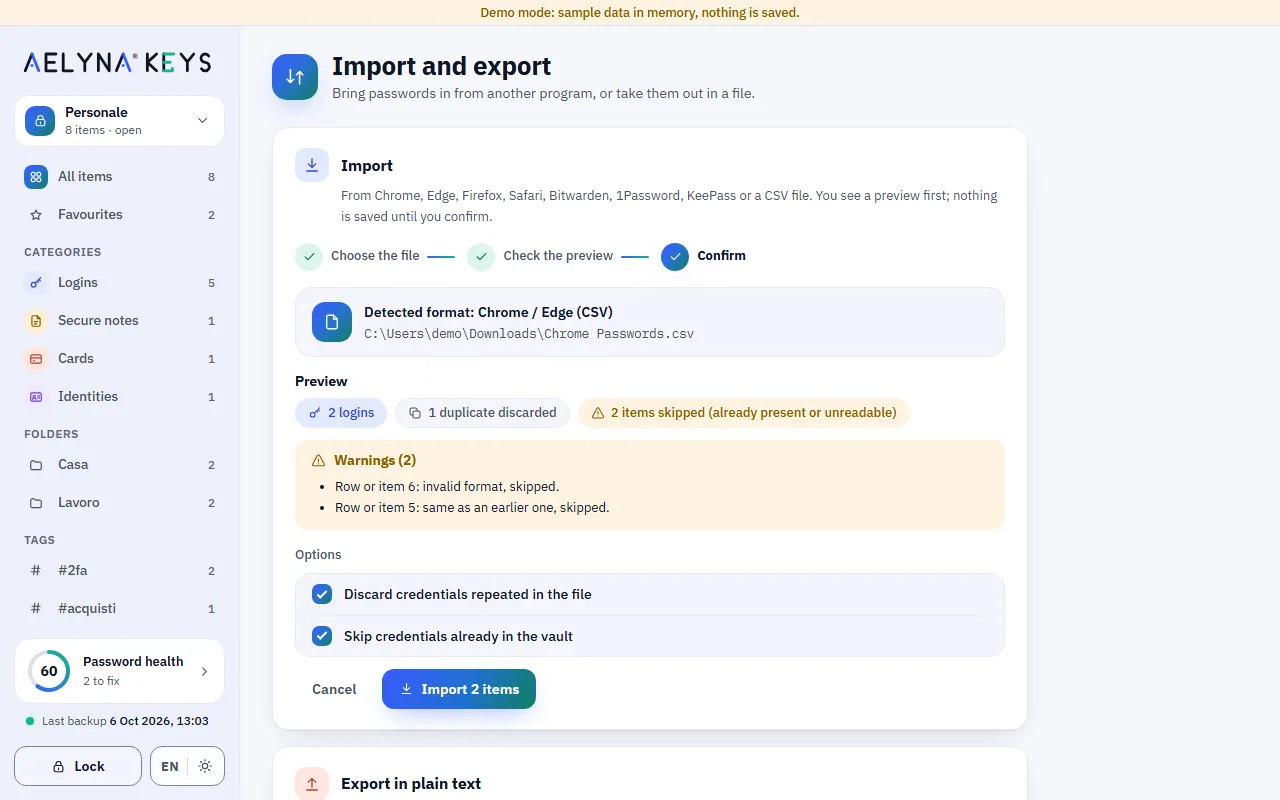
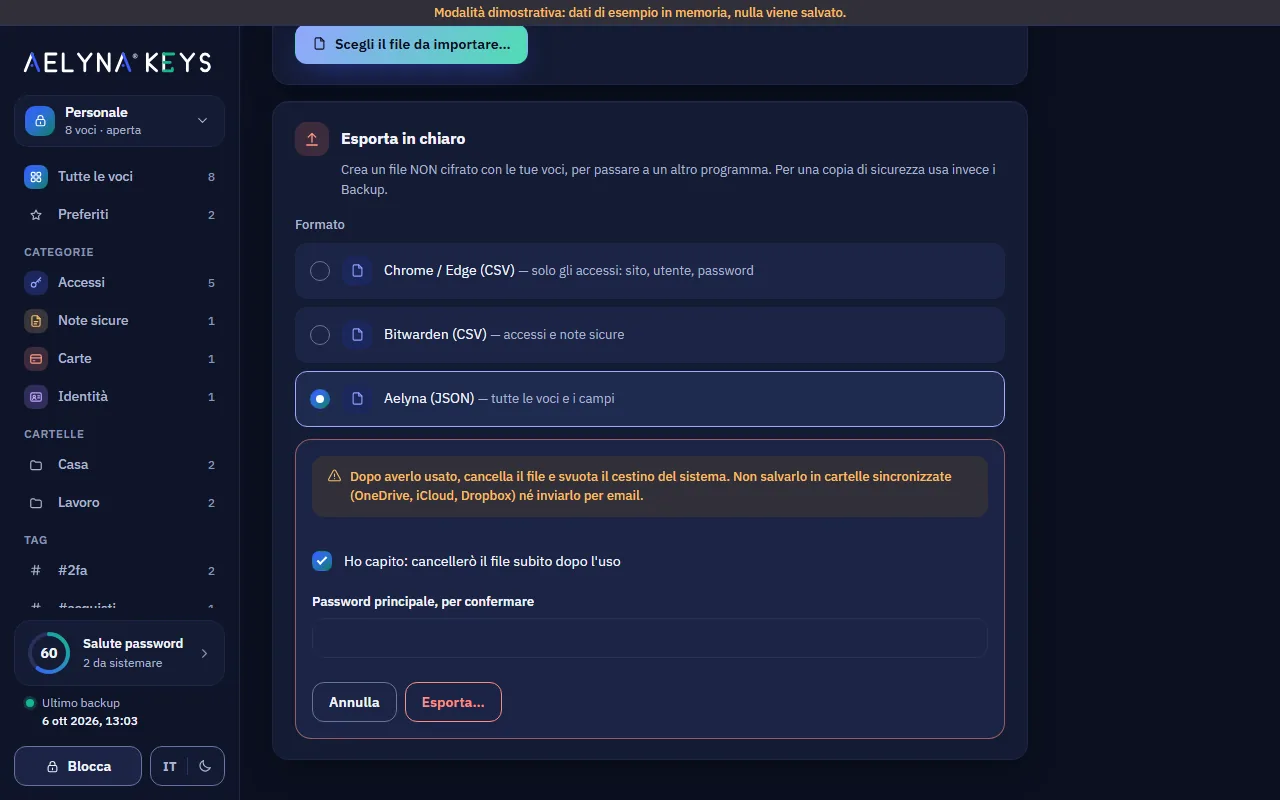
L'importazione guidata riconosce il formato, mostra un'anteprima con doppioni e avvisi e non salva nulla finché non confermi. L'esportazione in chiaro esiste, ma ti avvisa due volte.
- Chrome, Edge, Firefox, Safari, Bitwarden, 1Password, KeePass e CSV.
- Per un CSV sconosciuto scegli tu cosa contiene ogni colonna.
- Esportazione in chiaro solo dopo due avvisi e la password principale.
Chiave segreta e Kit di emergenza
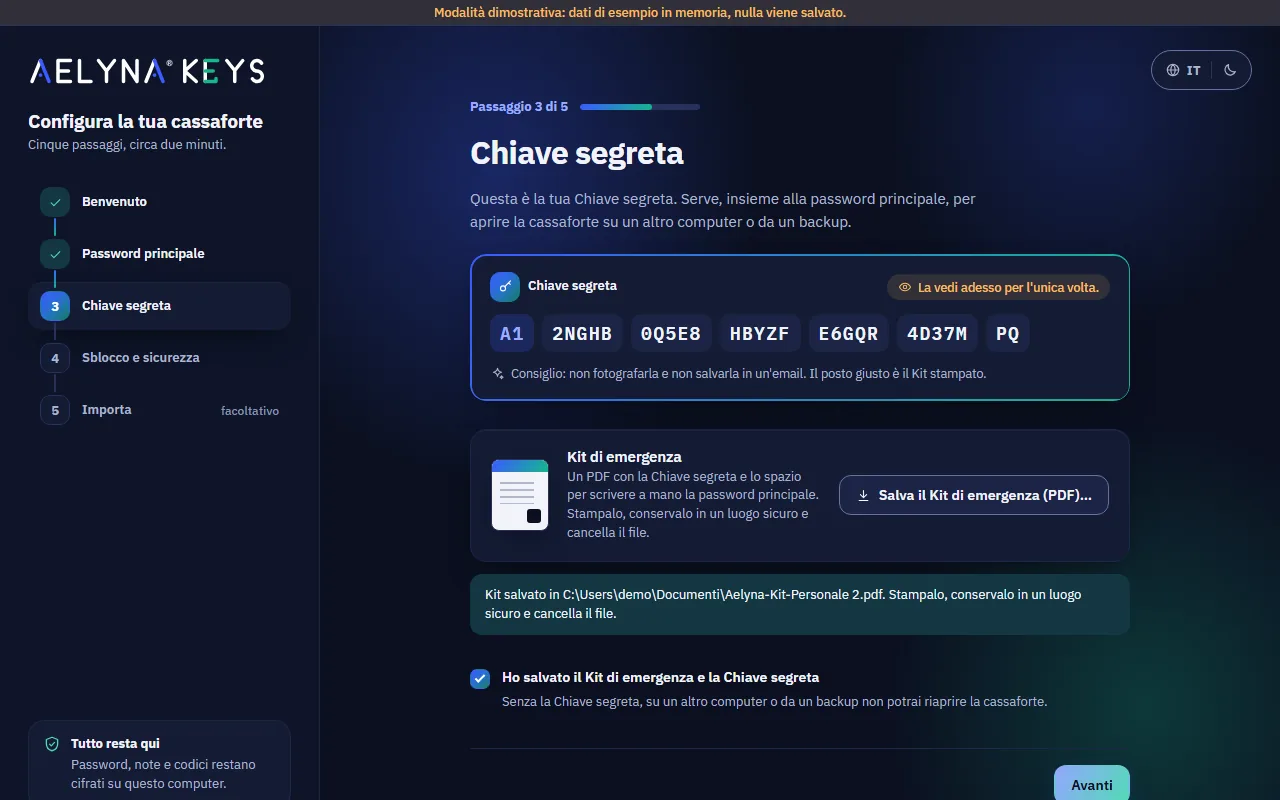
Al primo avvio una procedura in cinque passaggi crea la cassaforte, ti aiuta a scegliere una frase sicura come password principale e ti fa salvare il Kit di emergenza con la Chiave segreta.
- La Chiave segreta si vede una volta sola e non entra mai nei backup.
- Il Kit di emergenza è un PDF da stampare e conservare lontano dal computer.
- Il generatore di frasi sicure è anche nelle Impostazioni.
Chiave hardware e sblocco rapido
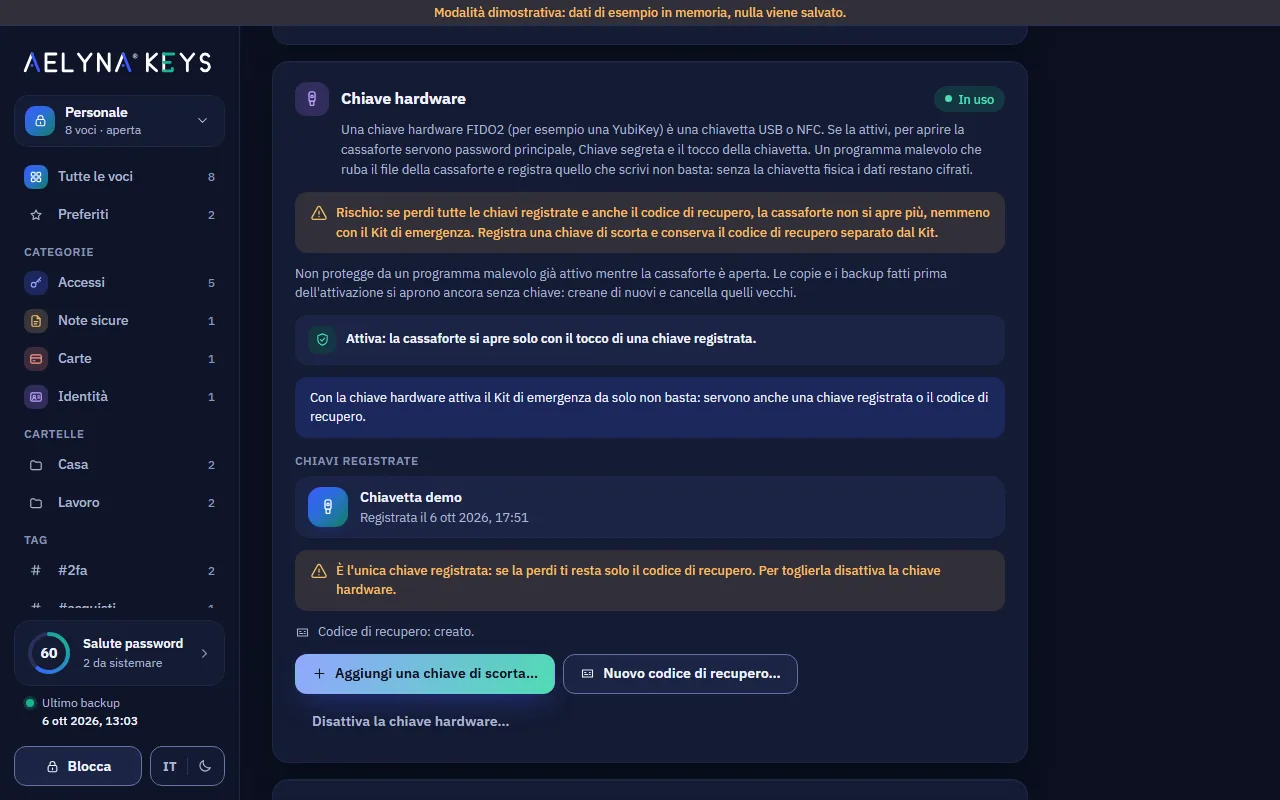
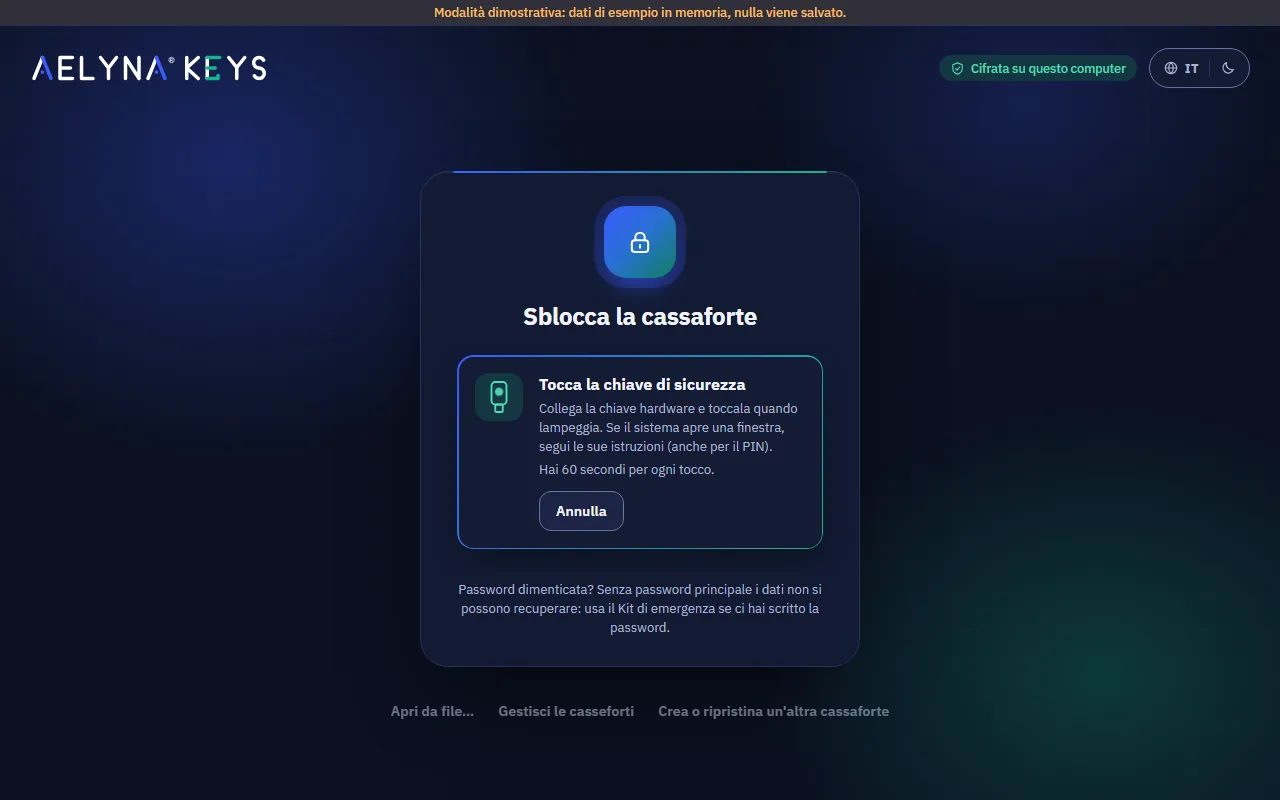
Con una chiavetta FIDO2 (per esempio una YubiKey), aprire la cassaforte richiede anche il suo tocco. Su Windows lo sblocco rapido con Windows Hello è una comodità in più, non una protezione in più.
- Fino a 4 chiavi registrate, con una chiave di scorta e un codice di recupero.
- Windows Hello: la password principale resta richiesta dopo un riavvio e ogni 14 giorni.
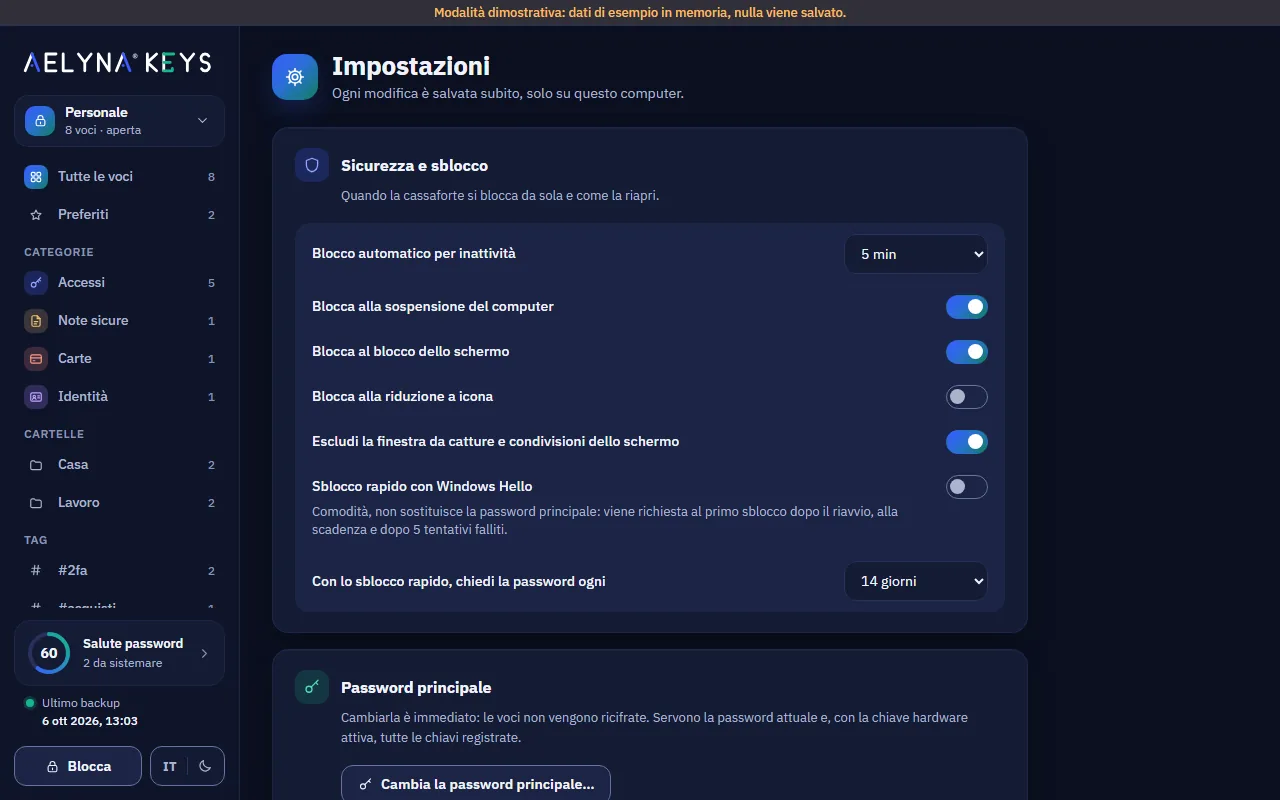
- Blocco automatico per inattività, alla sospensione e al blocco dello schermo.
Scuro o chiaro, in italiano o in inglese
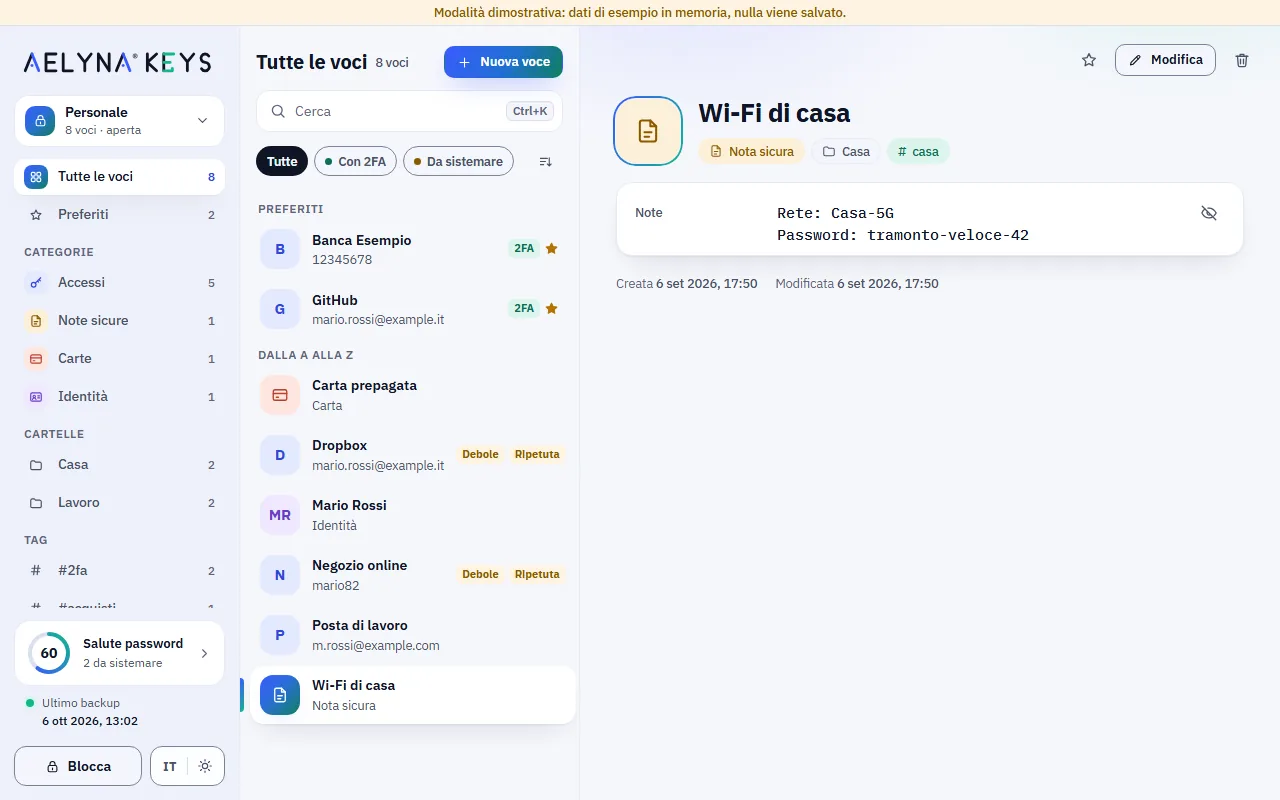
Tema notte e giorno, lingua italiana e inglese, una finestra che resta leggibile anche piccola. Le impostazioni spiegano ogni scelta con parole semplici.
- Tema e lingua si cambiano al volo e restano al prossimo avvio.
- La finestra può essere esclusa dalle catture e condivisioni dello schermo.
- Gli appunti si svuotano da soli dopo 30 secondi.
Vuoi vedere come si usa?
La guida spiega ogni funzione passo per passo. I pacchetti arriveranno con la prima versione pubblica.