Questa guida spiega come si usa Aelyna® Keys, passo per passo e senza termini tecnici. Per i dettagli tecnici vedi Sicurezza e crittografia; per i problemi più comuni vedi le Domande frequenti.
Versione di sviluppo. Aelyna Keys non è ancora pubblicato. La guida descrive l'app com'è oggi; dove una funzione non è ancora pronta lo diciamo chiaramente. Le schermate sono state prese con dati di esempio e mostrano ancora il vecchio logotipo ("Aelyna®" con la scritta "PASSWORD MANAGER"): il resto dell'interfaccia è uguale.
Le tre cose da sapere prima di iniziare
Aelyna Keys custodisce le tue password in una cassaforte: un file cifrato che resta sul tuo computer. Nessun server la vede, nemmeno il nostro. Per aprirla servono:
| Cosa | Dove sta | Cosa succede se la perdi |
|---|---|---|
| Password principale | Solo nella tua testa (e, se vuoi, scritta a mano sul Kit di emergenza) | Nessuno può recuperarla, nemmeno noi |
| Chiave segreta | Salvata su questo computer e stampata sul Kit di emergenza | La ritrovi sul Kit |
| Chiave hardware (facoltativa) | Una chiavetta USB o NFC | Usi la chiave di scorta o il codice di recupero |
La regola più importante: stampa il Kit di emergenza e conservalo in un posto sicuro, lontano dal computer.
Installazione
Servono Windows 10 o 11, oppure macOS 12 o successivo (Mac con Apple Silicon o Intel).
I pacchetti di installazione non sono ancora disponibili: arriveranno con la prima versione pubblica, su aelynakeys.com/it. Scarica Aelyna Keys solo dal sito ufficiale.
Windows
- Apri il file di installazione scaricato. Windows mostra il nome dell'editore verificato: se compare "Editore sconosciuto", non proseguire.
- Scegli la lingua (Italiano o English) e accetta il contratto di licenza.
- La cartella proposta va bene per quasi tutti. Non servono i permessi di amministratore: l'app si installa solo per il tuo utente.
- Scegli se vuoi il collegamento sul desktop e la voce nel menu Start.
- Alla fine lascia selezionato "Avvia Aelyna Keys".
Se un giorno disinstalli l'app, le tue casseforti non vengono cancellate a meno che tu non lo chieda esplicitamente (la risposta predefinita è No). Fai comunque un backup prima.
macOS
- Apri l'immagine disco (
.dmg) scaricata. - Trascina l'icona di Aelyna Keys nella cartella Applicazioni.
- Apri l'app da Applicazioni. L'app è firmata e verificata da Apple, quindi si apre senza avvisi.
Primo avvio
Al primo avvio una procedura guidata in cinque passaggi crea la tua cassaforte.
1. Benvenuto. Scegli Crea una nuova cassaforte, oppure Ripristina da
un backup se hai già un file .aelyna-backup (vedi
Ripristino).
2. Password principale. Dai un nome alla cassaforte (per esempio "Personale") e scegli la password principale:
- deve avere almeno 12 caratteri e robustezza almeno "Buona": l'indicatore sotto il campo te lo dice mentre scrivi;
- il consiglio migliore è una frase di 4–5 parole poco comuni, facile da ricordare e difficile da indovinare. Il riquadro Genera una frase sicura, sotto i campi, ne crea una per te: scegli quante parole (4–7), il separatore, la lista italiana o inglese, le iniziali maiuscole e la cifra, premi Genera (o Rigenera) e poi Usa questa frase, che riempie i due campi. Scrivila su carta prima di proseguire (poi a mano nel Kit di emergenza). Lo stesso riquadro c'è in Impostazioni → Password principale → Cambia la password principale…;
- nessuno può recuperarla se la dimentichi, nemmeno noi.
Premendo Crea la cassaforte la cassaforte viene scritta su disco: da qui non si torna indietro.
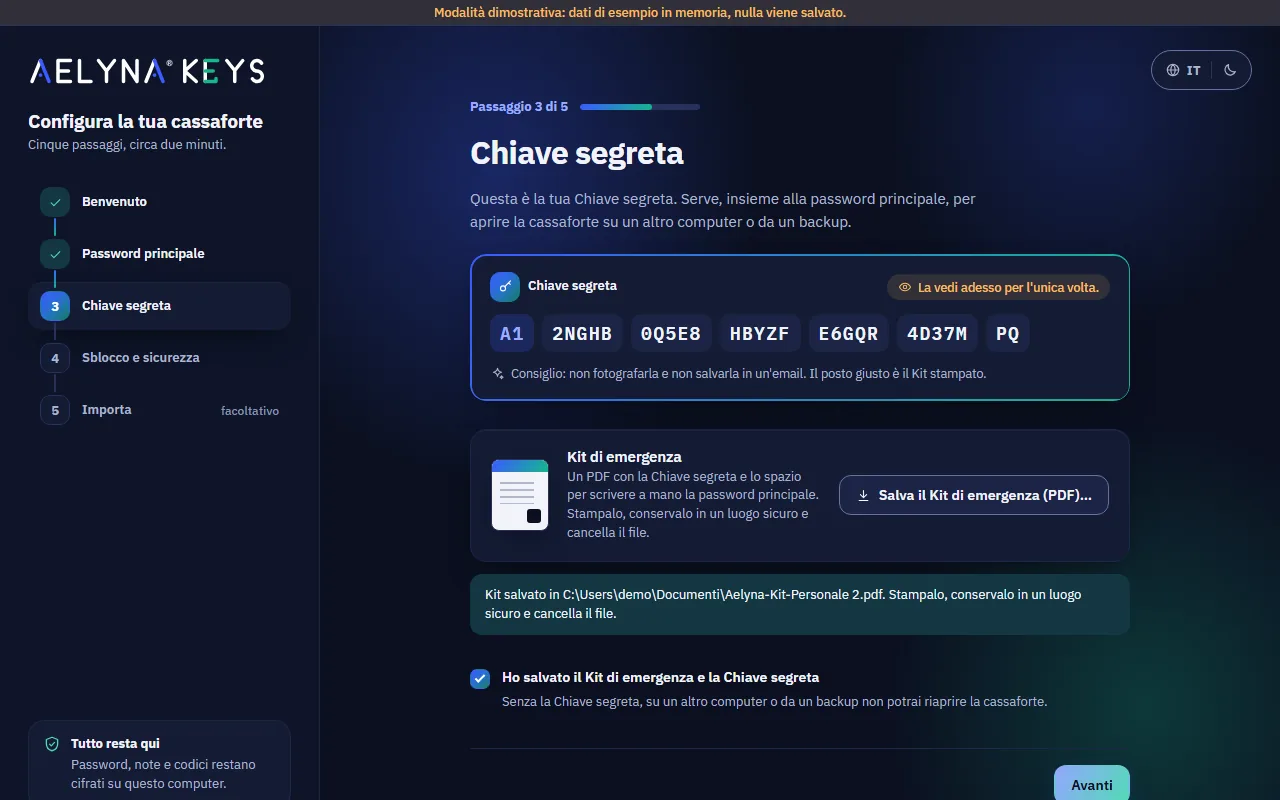
3. Chiave segreta. Vedi la tua Chiave segreta per l'unica volta (ne parliamo nella prossima sezione). Premi Salva il Kit di emergenza (PDF)…, poi spunta Ho salvato il Kit di emergenza e la Chiave segreta: senza la conferma non si prosegue.
4. Sblocco e sicurezza. Tutte scelte facoltative, che puoi cambiare quando vuoi dalle Impostazioni:
- Blocco automatico dopo un certo tempo di inattività (predefinito: 5 minuti);
- Chiave hardware: Più tardi, dalle Impostazioni oppure Aggiungila adesso (vedi Chiave hardware);
- Sblocco rapido con Windows Hello: Attiva con Windows Hello, poi conferma la password principale e impronta, volto o PIN di Windows (vedi Sblocco rapido). Su macOS (Touch ID), in Desktop remoto o se Windows Hello non è configurato l'app ti dice "Sblocco rapido non disponibile su questo computer" e il motivo;
- Statistiche anonime delle installazioni: già attive, con la spiegazione di cosa viene inviato; puoi spegnerle subito (vedi Statistiche anonime delle installazioni).
5. Importa. Puoi importare le password da un altro programma in qualunque momento da Strumenti → Importa ed esporta (vedi Importare). Premi Salta.
Tutto pronto. Premi Apri la cassaforte.
La Chiave segreta e il Kit di emergenza
La Chiave segreta
È un codice lungo e casuale, come A1-7K3QZ-M9XRT-…, creato insieme alla
cassaforte. Serve insieme alla password principale.
Perché esiste: una password inventata da una persona, anche buona, si può provare a indovinare con un computer potente se qualcuno ruba il file della cassaforte. La Chiave segreta aggiunge un pezzo che non si può indovinare. Così rubare il file non basta.
Su questo computer la Chiave segreta è conservata nel portachiavi del sistema (Gestione credenziali di Windows o Portachiavi di macOS): non devi scriverla ogni volta. Ti serve solo:
- su un computer nuovo;
- per ripristinare un backup su un computer dove non c'è;
- se il portachiavi del sistema è stato cancellato.
La Chiave segreta non è mai inclusa nei backup.
Il Kit di emergenza
È un PDF di una pagina con:
- il nome della cassaforte e la data;
- la Chiave segreta, scritta e come codice QR;
- uno spazio vuoto dove scrivere a mano la password principale;
- le istruzioni per aprire la cassaforte su un computer nuovo.
Cosa fare:
- Stampalo (il Kit è per ora solo in italiano).
- Se vuoi, scrivi a mano la password principale nello spazio apposito. Decidi tu: se lo fai, il Kit diventa prezioso quanto la cassaforte.
- Conservalo in un posto sicuro, lontano dal computer: un cassetto chiuso, una cassetta di sicurezza, a casa di una persona di fiducia.
- Cancella il file PDF dal computer (e svuota il cestino).
Puoi salvare un nuovo Kit quando vuoi da Strumenti → Backup → Kit di emergenza, a cassaforte aperta.
Se attivi la chiave hardware, il Kit da solo non basta più per aprire la cassaforte: servono anche una chiave registrata oppure il codice di recupero. Il nuovo Kit lo dice in chiaro.
Sbloccare e bloccare la cassaforte
Sbloccare
Scrivi la password principale e premi Sblocca. Se il tasto Bloc Maiusc è attivo, l'app te lo segnala.
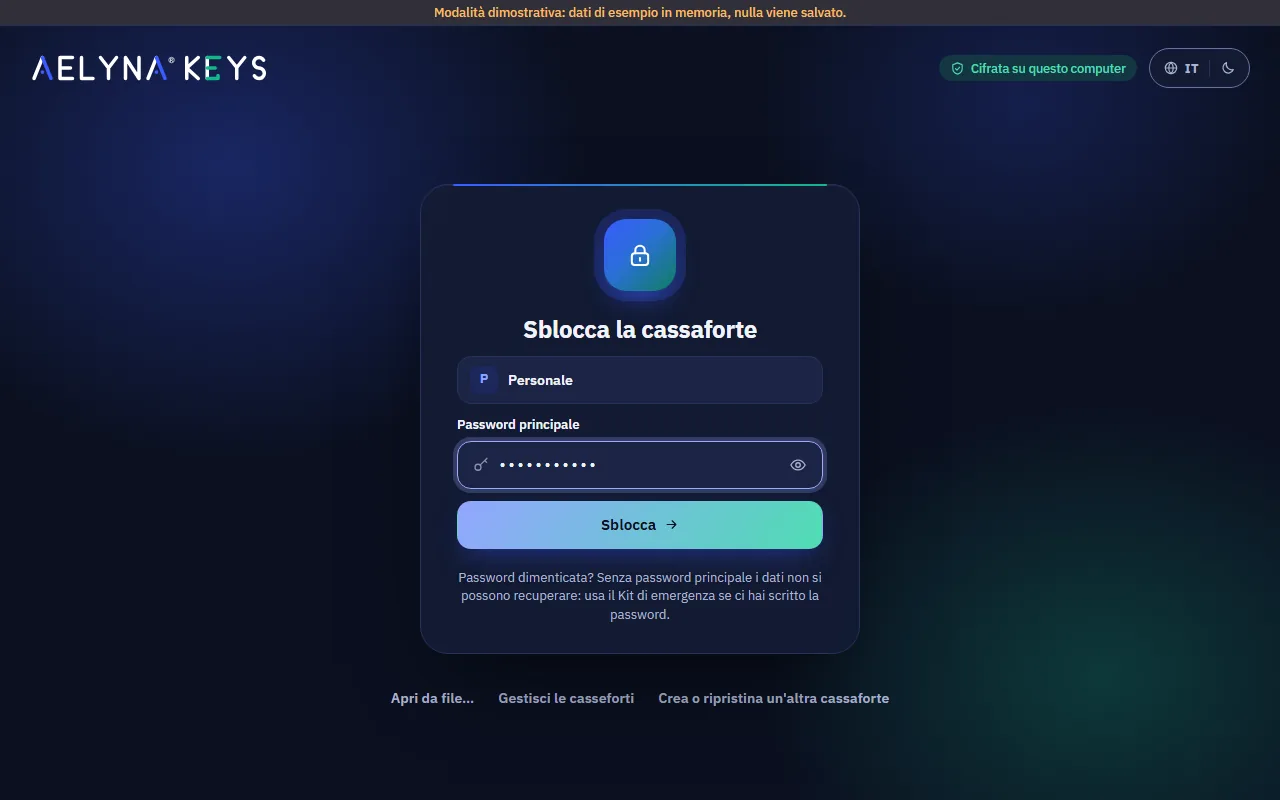
- Password sbagliata: compare "Password principale o Chiave segreta non corretta." Dopo 5 errori l'app ti fa aspettare sempre di più fra un tentativo e l'altro (da 30 secondi fino a 15 minuti).
- Computer nuovo: se la Chiave segreta non è su questo computer, l'app ti chiede di scriverla dal Kit di emergenza. Maiuscole, spazi e trattini non contano. Dopo lo sblocco viene salvata nel portachiavi del sistema.
- Chiave hardware attiva: dopo la password l'app ti chiede di toccare la chiavetta (vedi sotto).
- "Copia più vecchia della cassaforte": il file è più vecchio dell'ultimo aperto su questo computer. Succede se hai rimesso un file da una copia, ma anche se qualcuno l'ha sostituito di proposito. Se non sai perché, premi Annulla.
Sblocco rapido con Windows Hello
Su Windows puoi aprire la cassaforte con impronta, volto o PIN di Windows invece di scrivere ogni volta la password principale. È una comodità, non una protezione in più: la password principale resta necessaria.
Attivarlo. Impostazioni → Sicurezza e sblocco → Sblocco rapido con Windows Hello (oppure al passaggio 4 del primo avvio): premi Attiva con Windows Hello, scrivi la password principale attuale e conferma nel dialogo di Windows. Se lo annulli, lo sblocco rapido non viene attivato. Togliendo la spunta lo disattivi: Aelyna cancella la chiave di Windows Hello che aveva creato per questa cassaforte.
Usarlo. Nella schermata di sblocco premi Sblocca con Windows Hello. Se la verifica non riesce puoi riprovare o scrivere la password.
La password principale ti viene chiesta comunque:
- al primo sblocco dopo un riavvio del computer (o dopo essere uscito da Windows);
- alla scadenza: ogni 14 giorni, oppure dopo il numero di giorni scelto in Con lo sblocco rapido, chiedi la password ogni (da 1 a 30). Ridurre i giorni vale subito, allungarli dalla prossima attivazione;
- dopo 5 tentativi falliti di fila con Windows Hello (Annulla non conta);
- per le operazioni delicate (cambio password, chiave hardware, backup, esportazioni), che la chiedono sempre.
Lo sblocco rapido non è disponibile con la chiave hardware attiva, in una sessione di Desktop remoto, se Windows Hello non è configurato (Impostazioni di Windows → Account → Opzioni di accesso) e su macOS: Touch ID non è ancora supportato. L'impostazione mostra il motivo.
Bloccare
La cassaforte si blocca:
- quando premi Blocca in fondo alla barra laterale (Ctrl+L, ⌘L su Mac);
- dopo il tempo di inattività scelto;
- quando il computer va in sospensione, quando blocchi lo schermo o cambi utente;
- se lo scegli, quando riduci la finestra a icona;
- quando chiudi l'app.
Al blocco gli appunti vengono svuotati (se contengono ancora un valore copiato da Aelyna) e le chiavi vengono cancellate dalla memoria.
Più casseforti
Puoi avere più casseforti, per esempio una personale e una di lavoro, o una tenuta su una chiavetta USB. Ne è aperta una sola alla volta: aprirne un'altra blocca quella attuale.
L'elenco delle casseforti note compare nella schermata di sblocco (Gestisci le casseforti) e in Impostazioni → Casseforti; dalla barra laterale, Cambia cassaforte blocca quella aperta e ti porta alla scelta. Per ogni cassaforte puoi:
- Sblocca questa (nella schermata di sblocco) o Apri (nelle Impostazioni): la sceglie;
- Rinomina: cambia solo il nome mostrato da Aelyna, il file non viene rinominato. Lascia vuoto per tornare al nome del file;
- Rimuovi dall'elenco: dopo la conferma la cassaforte sparisce dall'elenco, ma il file resta dove si trova e non viene cancellato. Quella aperta non si può togliere: bloccala prima.
Aprire una cassaforte da un'altra posizione (una chiavetta USB, un'altra
cartella): premi Apri da file… e scegli il file .aelyna. Il file resta
dov'è e compare nell'elenco come "Fuori dalla cartella predefinita". Se è la
prima volta che la apri su questo computer ti servirà la Chiave segreta dal
Kit di emergenza. Due copie della stessa cassaforte non possono stare
insieme nell'elenco: togli prima l'altra.
Se la cassaforte è su una chiavetta, bloccala prima di scollegarla. Nuova cassaforte… ne crea un'altra con la procedura del primo avvio.
Le voci
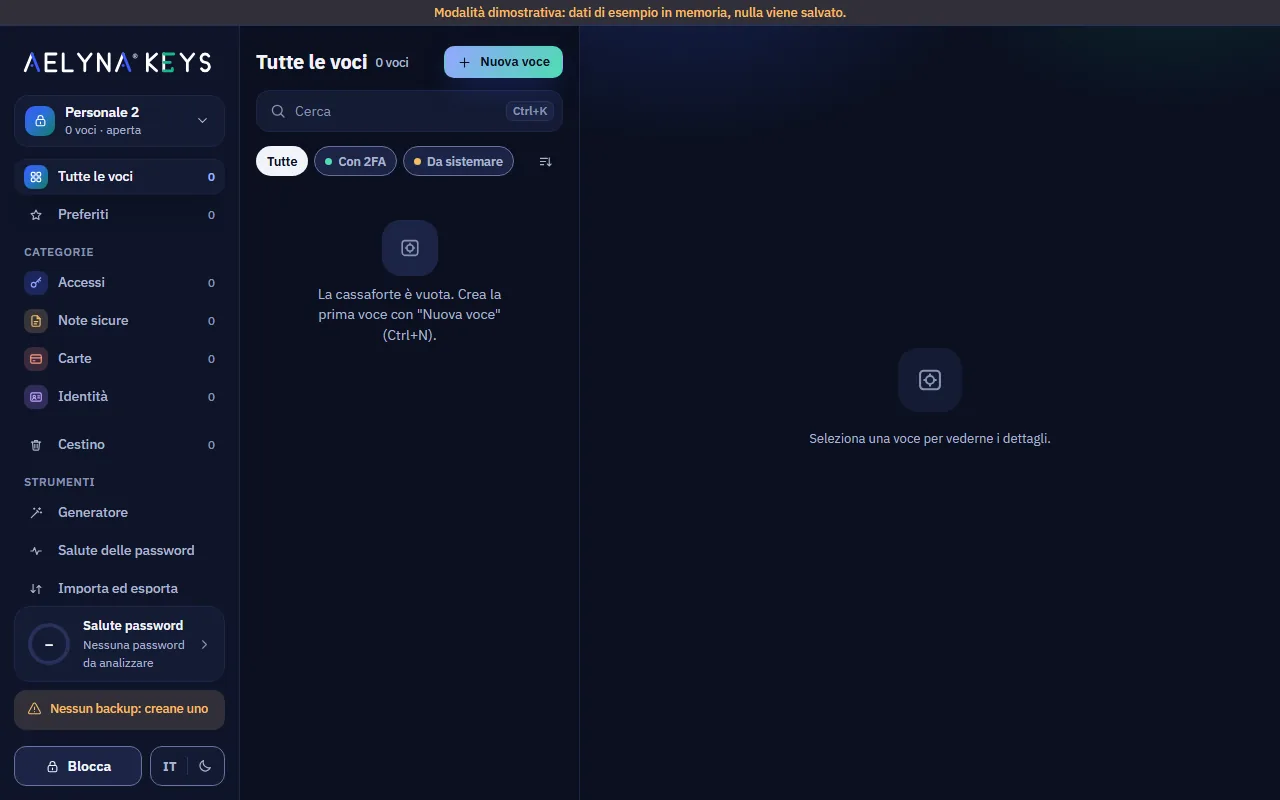
Ogni cosa che salvi è una voce. Ci sono quattro tipi:
| Tipo | Cosa contiene |
|---|---|
| Accesso | Titolo, sito, nome utente, password, codice 2FA, note |
| Nota sicura | Un testo libero (codici Wi-Fi, risposte di sicurezza…) |
| Carta | Titolare, numero, scadenza, CVV, PIN |
| Identità | Nome, dati personali, indirizzo, documento con scadenza |
A ogni voce puoi aggiungere campi personalizzati, visibili o nascosti (per esempio un codice cliente o un PIN), una cartella, dei tag e la stella dei preferiti.
Creare e modificare
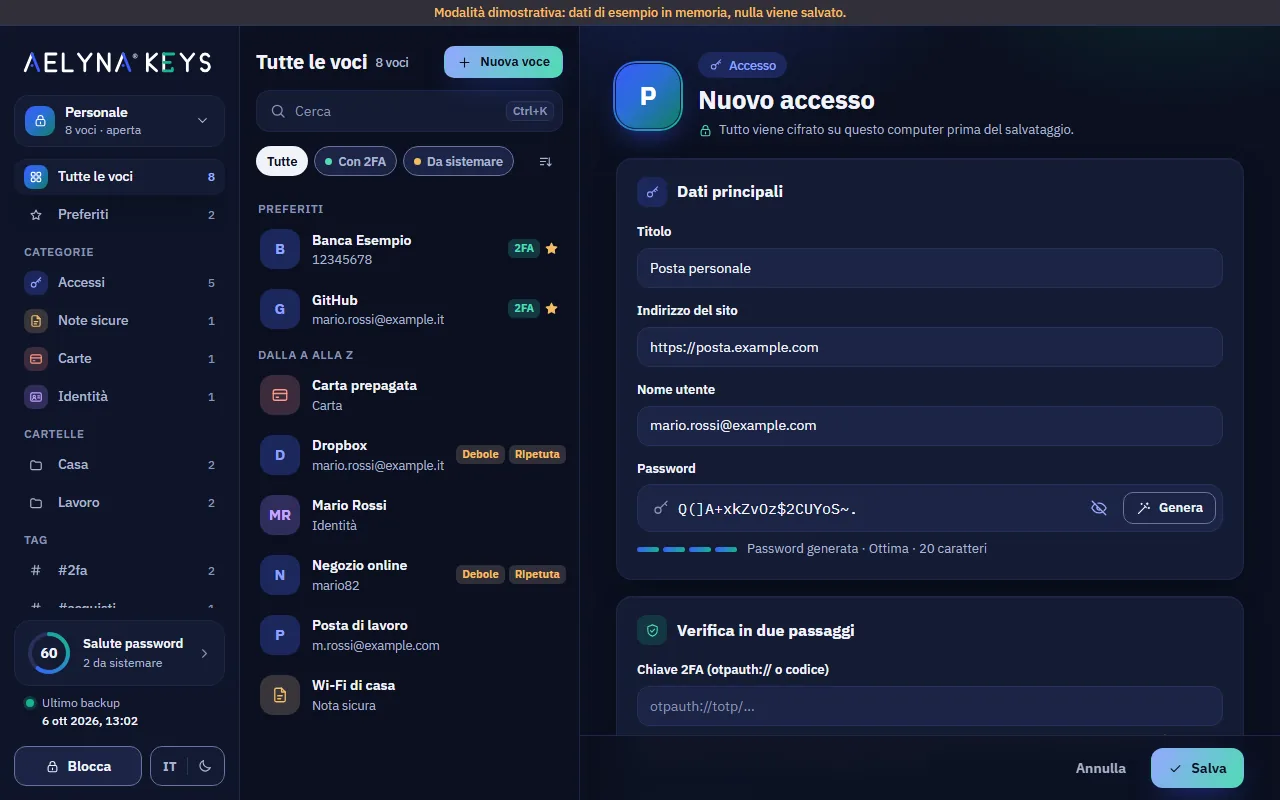
- Premi Nuova voce (Ctrl+N, ⌘N) e scegli il tipo.
- Compila i campi. Accanto alla password, Genera crea una password robusta.
- Premi Salva (in fondo, sempre visibile).
Per modificare apri la voce e premi Modifica. I campi segreti già salvati (password, CVV, PIN, chiave 2FA) appaiono vuoti: lasciali vuoti per non cambiarli, oppure scrivi il nuovo valore.
Quando cambi la password di un accesso, quella precedente resta nella cronologia ("Password precedenti") nel dettaglio della voce: serve se un sito non ha ancora accettato il cambio.
Cercare
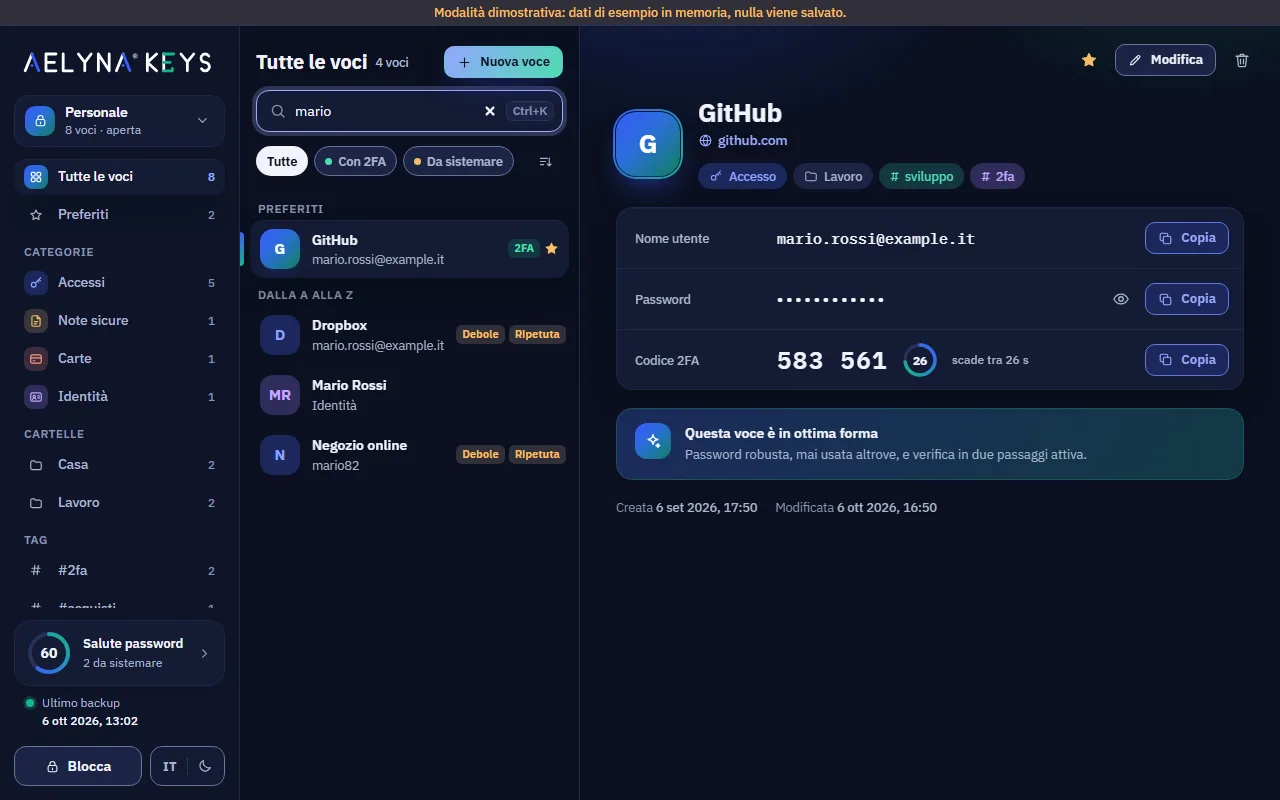
Premi Ctrl+K (⌘K su Mac) e scrivi: la ricerca guarda titolo, nome utente, siti, tag e cartella. Con le frecce scegli la voce, con Invio la apri. Nella barra laterale puoi filtrare per tipo, cartella, tag o preferiti.
Copiare e mostrare
I segreti sono nascosti finché non premi Mostra. Il pulsante Copia mette il valore negli appunti, che si svuotano da soli dopo 30 secondi (l'avviso in basso mostra il conto alla rovescia). Su Windows le password copiate non finiscono nella cronologia degli appunti (Win+V) né negli appunti sincronizzati.
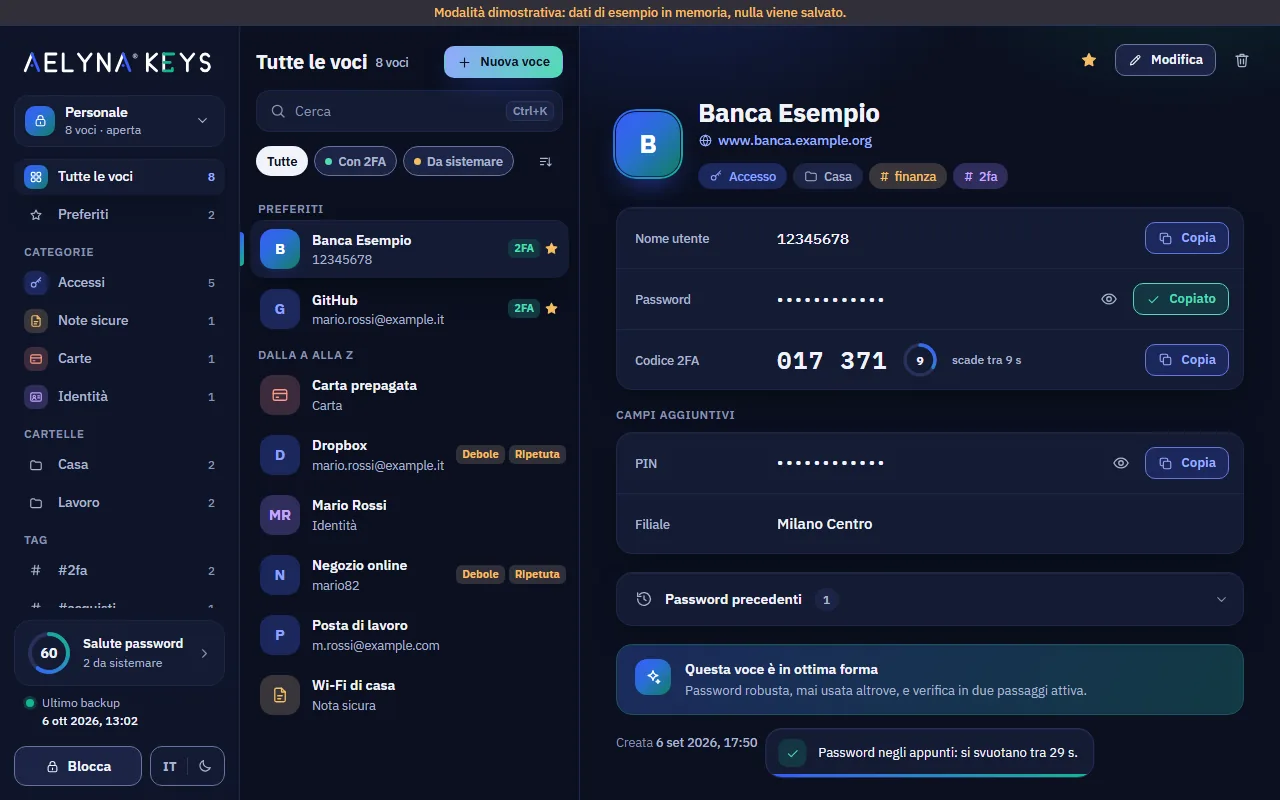
Scorciatoie con una voce selezionata: Ctrl+B copia il nome utente, Ctrl+C la password, Ctrl+Shift+C il codice 2FA, Ctrl+R mostra o nasconde la password (su Mac ⌘ al posto di Ctrl).
Cestino
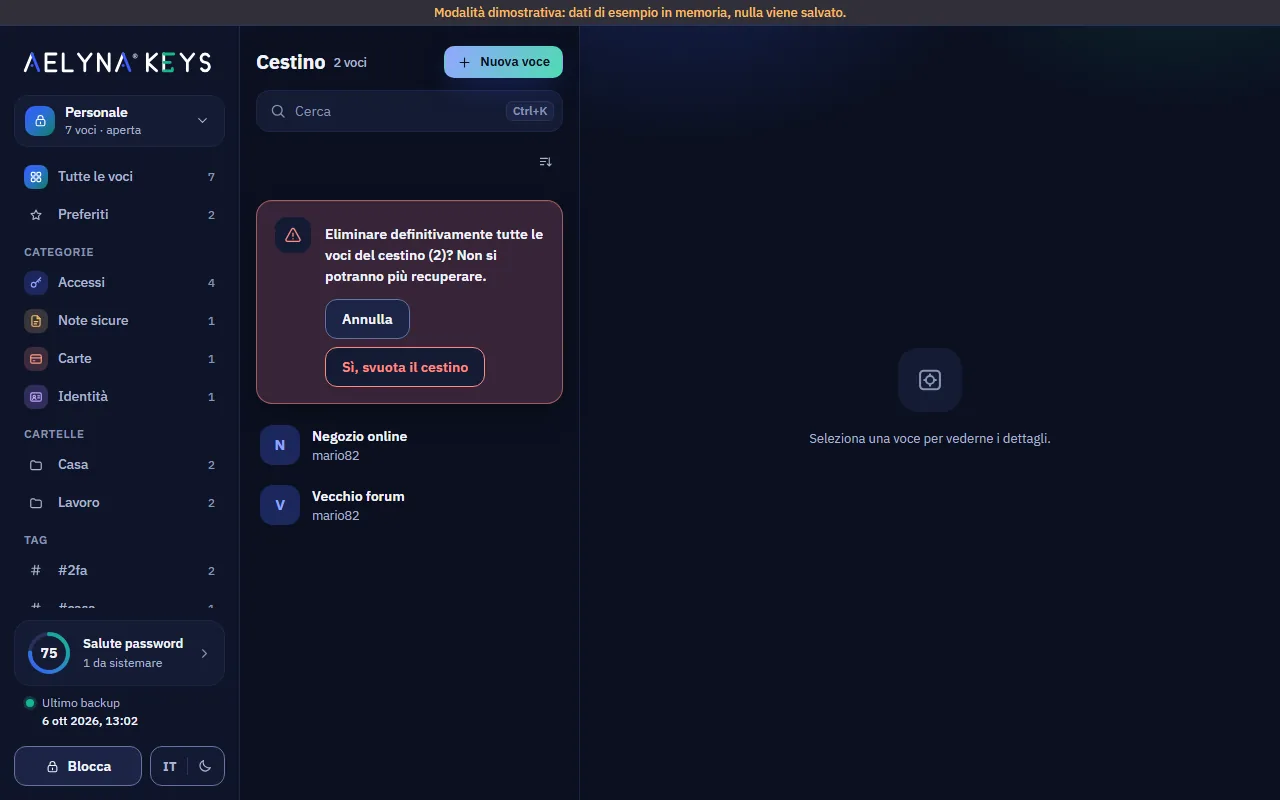
Sposta nel cestino non cancella subito: dal Cestino puoi ripristinare la voce oppure eliminarla definitivamente. Svuota il cestino chiede conferma, e una voce eliminata non si recupera più.
Codici 2FA
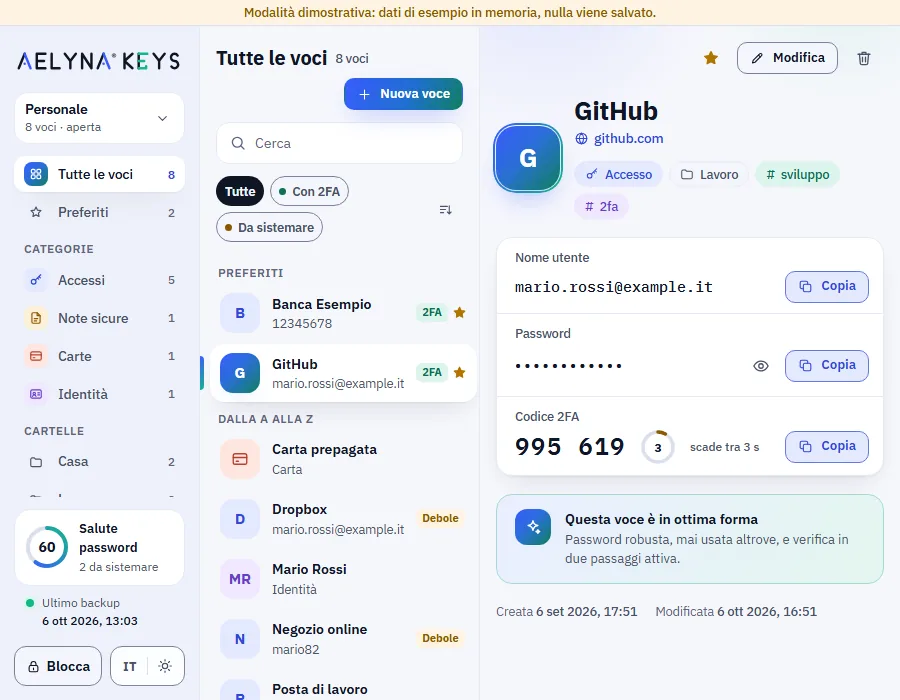
Molti siti offrono la verifica in due passaggi: oltre alla password chiedono un codice di 6 cifre che cambia ogni 30 secondi. Aelyna Keys può generare questi codici al posto di un'app sul telefono.
Per aggiungerlo a un accesso:
- Sul sito, attiva la verifica in due passaggi: compare un codice QR.
- In Aelyna modifica l'accesso e premi Leggi QR accanto al campo
Chiave 2FA. Scegli da dove leggerlo:
- Dallo schermo: con il QR visibile sullo schermo, Aelyna cattura lo schermo una volta, solo per cercare il QR, e non conserva l'immagine;
- Dagli appunti: copia prima l'immagine del QR (Win+Maiusc+S oppure Copia immagine nel browser);
- Da un file…: un'immagine PNG, JPEG o BMP salvata sul computer.
- Controlla sito, account e codice trovati e premi Usa questo codice (oppure Scarta).
- Salva. Nel dettaglio compare il codice con un anello che si svuota; negli ultimi 5 secondi diventa ambra. Premi Copia e incollalo nel sito.
Se il QR non si legge, cerca sul sito il collegamento "Non riesci a
leggere il codice?" (o simile): il sito mostra una chiave di testo da
incollare nel campo Chiave 2FA (16 o più lettere e cifre, oppure
l'indirizzo otpauth://…). Su macOS oggi funziona solo Da un file….
Tenere password e codice 2FA nello stesso posto è comodo, ma se qualcuno apre la tua cassaforte ha entrambi. Per gli account più importanti (email principale, banca) puoi preferire un'app separata sul telefono.
Chiave hardware FIDO2 e codice di recupero
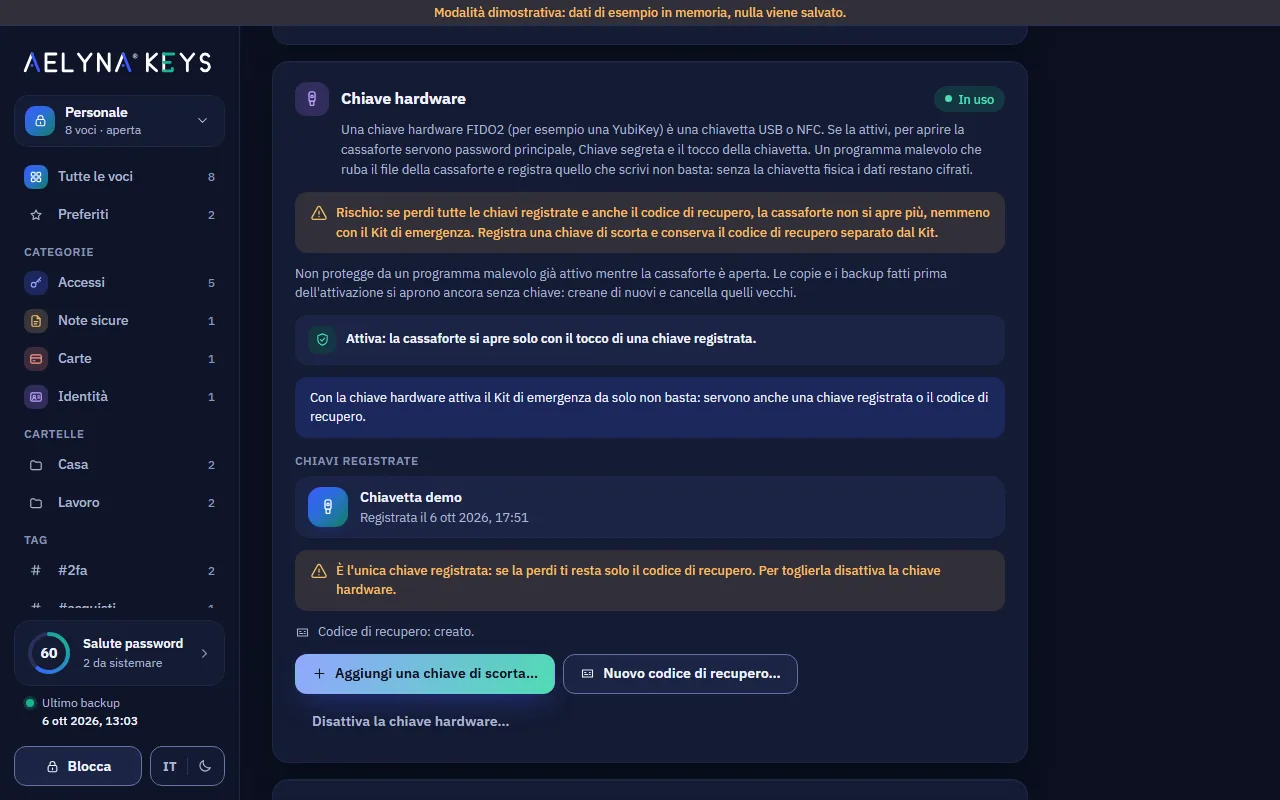
Una chiave hardware (per esempio una YubiKey) è una chiavetta USB o NFC. Se la attivi, per aprire la cassaforte servono password principale, Chiave segreta e il tocco della chiavetta. Così anche un programma malevolo che ruba il file e registra quello che scrivi non basta: senza la chiavetta fisica i dati restano cifrati.
Serve una chiavetta FIDO2 che supporti l'estensione hmac-secret e con
un PIN impostato (si imposta con lo strumento del produttore, per
esempio Yubico Authenticator). Windows Hello e il telefono non si possono
usare come chiave hardware.
Prima di attivarla
- Tieni a portata di mano carta e penna: vedrai il codice di recupero una sola volta.
- Se puoi, prendi due chiavette: una principale e una di scorta.
- Sappi che i backup fatti prima dell'attivazione si aprono ancora senza chiavetta: dopo ne farai uno nuovo e cancellerai i vecchi.
Attivarla
- Impostazioni → Chiave hardware → Attiva la chiave hardware… (oppure Aggiungila adesso al primo avvio).
- Leggi l'avviso e premi Continua.
- Dai un nome alla chiave, se vuoi (per esempio "YubiKey blu"), e scrivi la password principale attuale.
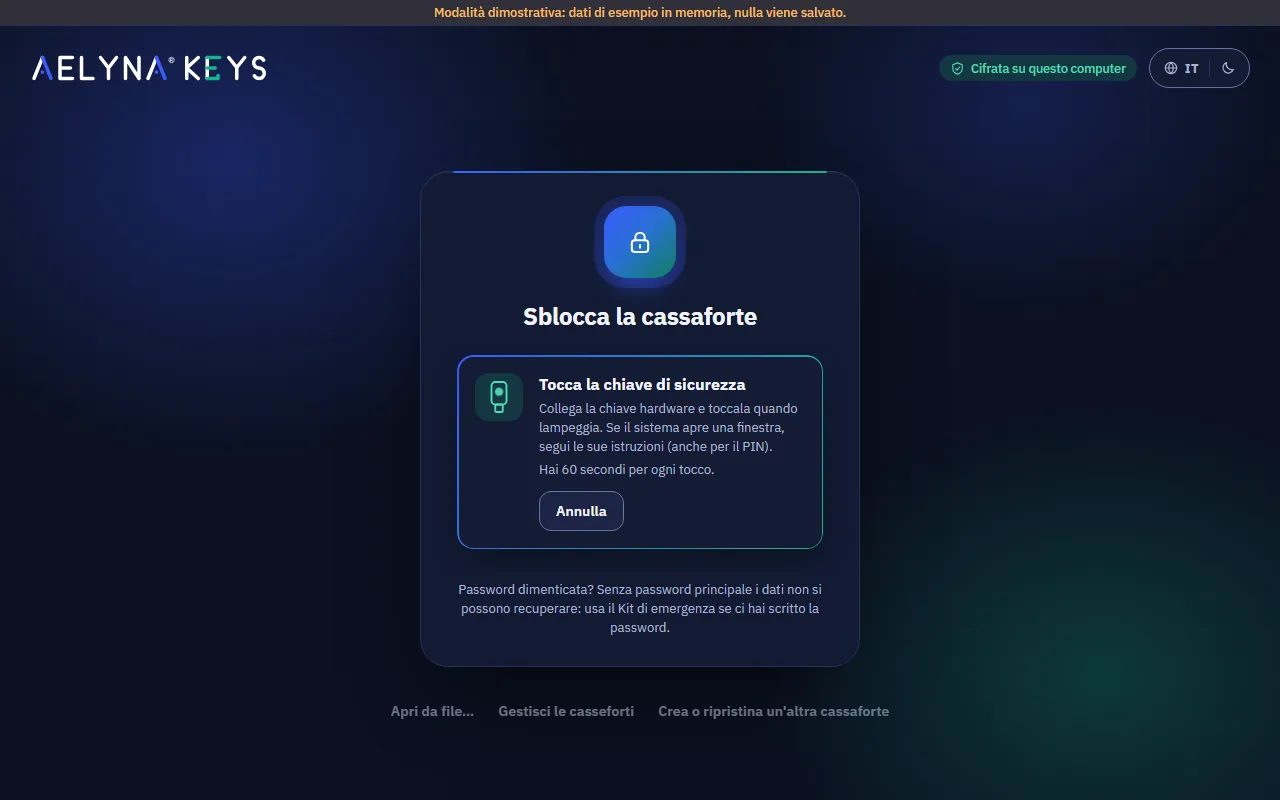
- Collega la chiavetta e premi Registra e attiva. Quando lampeggia, toccala: servono due tocchi, uno alla volta. Se il sistema apre una finestra (su Windows succede), segui le sue istruzioni, anche per il PIN. Hai 60 secondi per ogni tocco.
- Compare il codice di recupero (inizia con
R1-). Scrivilo o stampalo e spunta L'ho scritto o stampato e non lo tengo su questo computer.
Poi l'app ti propone i prossimi passi, in quest'ordine:
- Registra una chiave di scorta (Aggiungi una chiave di scorta…): collega sia la chiave già registrata sia quella nuova; tocca prima la registrata, poi due volte la nuova. Puoi registrare fino a 4 chiavi.
- Crea un nuovo backup e cancella quelli vecchi.
- Salva un nuovo Kit di emergenza.
Lo sblocco rapido con Windows Hello non è disponibile quando la chiave hardware è attiva: se era attivo, attivare la chiave lo toglie.
Sbloccare con la chiavetta
Scrivi la password, premi Sblocca, poi tocca la chiavetta quando compare "Tocca la chiave di sicurezza". Se cambi idea premi Annulla: non conta come tentativo sbagliato.
Il codice di recupero
È l'unico modo per aprire la cassaforte se perdi tutte le chiavi registrate. Conservalo:
- su carta, lontano dal computer;
- separato dal Kit di emergenza (non nella stessa busta): chi avesse insieme il file della cassaforte e il codice potrebbe aprirla.
Se hai perso le chiavette: nella schermata di sblocco premi Hai perso la chiave hardware? Usa il codice di recupero, scrivi il codice e scegli una nuova password principale. Poi registri una chiave nuova (consigliato) oppure disattivi la chiave hardware. Le vecchie chiavette, la vecchia password e il vecchio codice smettono di funzionare e ricevi un nuovo codice di recupero.
Se temi che qualcuno abbia visto il codice, creane uno nuovo da Impostazioni → Chiave hardware → Nuovo codice di recupero….
Togliere una chiave o disattivare la protezione
- Rimuovi toglie una chiave persa o sostituita. Serve il tocco di un'altra chiave registrata. L'ultima chiave rimasta non si rimuove così.
- Disattiva la chiave hardware… toglie tutte le chiavi: la cassaforte torna ad aprirsi con password principale e Chiave segreta. È meno sicuro, e l'app lo spiega prima di chiedere conferma.
Backup e ripristino
Un backup è un file .aelyna-backup cifrato. L'app lo rilegge e lo
controlla subito dopo averlo scritto, così sai che funziona.
Fai un backup su un disco esterno o in una cartella nel cloud: se il computer si guasta o viene rubato, è l'unica copia delle tue password. Se non hai mai fatto un backup, o l'ultimo ha più di 30 giorni, un pulsante ambra in fondo alla barra laterale te lo ricorda.
Creare un backup
- Strumenti → Backup → Crea un backup.
- Scegli la protezione:
- Password principale + Chiave segreta (consigliata): per te;
- Password di backup separata: per consegnarlo a qualcuno (un familiare, il commercialista) senza rivelare la tua password principale. Scegli una password di almeno 12 caratteri. Attenzione: con la chiave hardware attiva questo backup non la richiede, e l'app te lo fa confermare.
- Premi Crea backup… e scegli dove salvarlo.
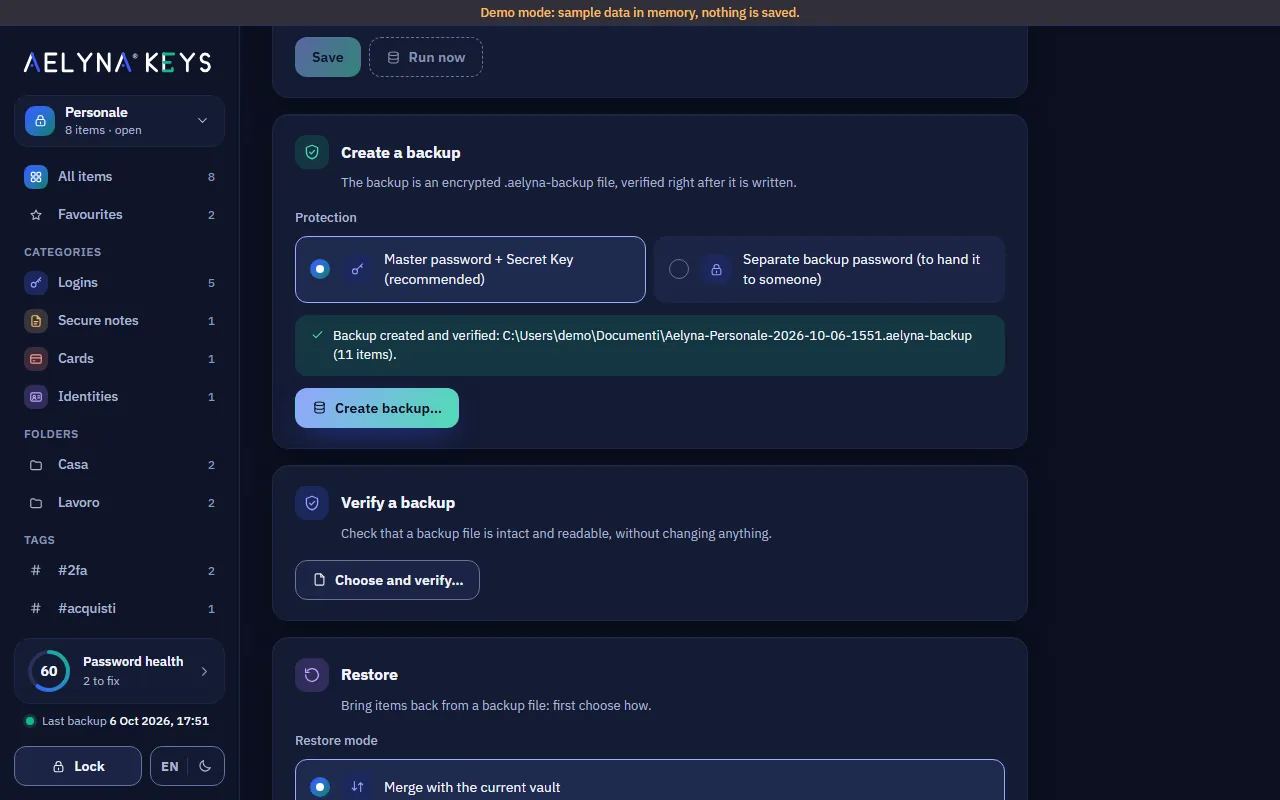
Con Verifica un backup puoi controllare in qualsiasi momento un file di backup.
Backup automatici
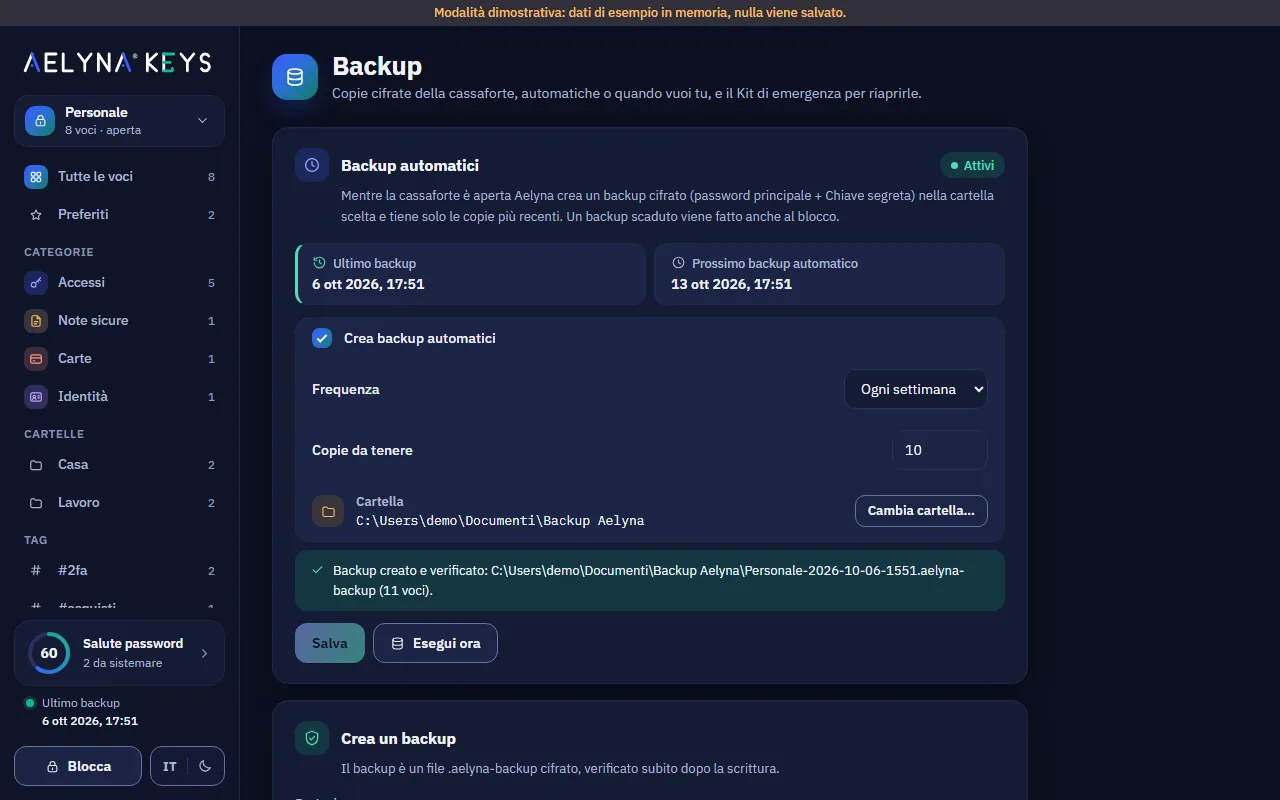
Nella stessa schermata, Backup automatici:
- attiva Crea backup automatici;
- scegli la cartella (meglio un disco esterno o una cartella sincronizzata con il cloud);
- scegli la frequenza (ogni giorno, ogni settimana o ogni mese) e quante copie tenere (predefinito 10: le più vecchie vengono cancellate).
I backup automatici si fanno mentre la cassaforte è aperta e, se ne è scaduto uno, anche al blocco. Usano sempre la protezione "password principale + Chiave segreta". Esegui ora ne crea uno subito. Se la cartella non è raggiungibile (disco scollegato) l'app riprova dopo un'ora.
Ripristinare un backup
Su un computer nuovo (o dopo aver reinstallato): al primo avvio scegli Ripristina da un backup, scegli il file e scrivi:
- per un backup con password principale + Chiave segreta: la password principale e la Chiave segreta (dal Kit di emergenza);
- per un backup con password separata: la password del backup e una nuova password principale. Ricevi anche una nuova Chiave segreta: salva un nuovo Kit di emergenza.
Se il backup è protetto da una chiave hardware, ti verrà chiesto di toccarla.
Dentro la cassaforte aperta: Strumenti → Backup → Ripristina, poi scegli la modalità:
| Modalità | Cosa fa |
|---|---|
| Unisci | Aggiunge le voci del backup a quelle attuali; se una voce è in entrambi, vince la versione più recente e l'altra va nella cronologia |
| Sostituisci | Rimpiazza la cassaforte attuale con il backup. Prima ne salva una copia di sicurezza. Chiede la password principale attuale |
| Crea una cassaforte separata | Il backup diventa una seconda cassaforte |
Importare ed esportare
Importare da un altro programma
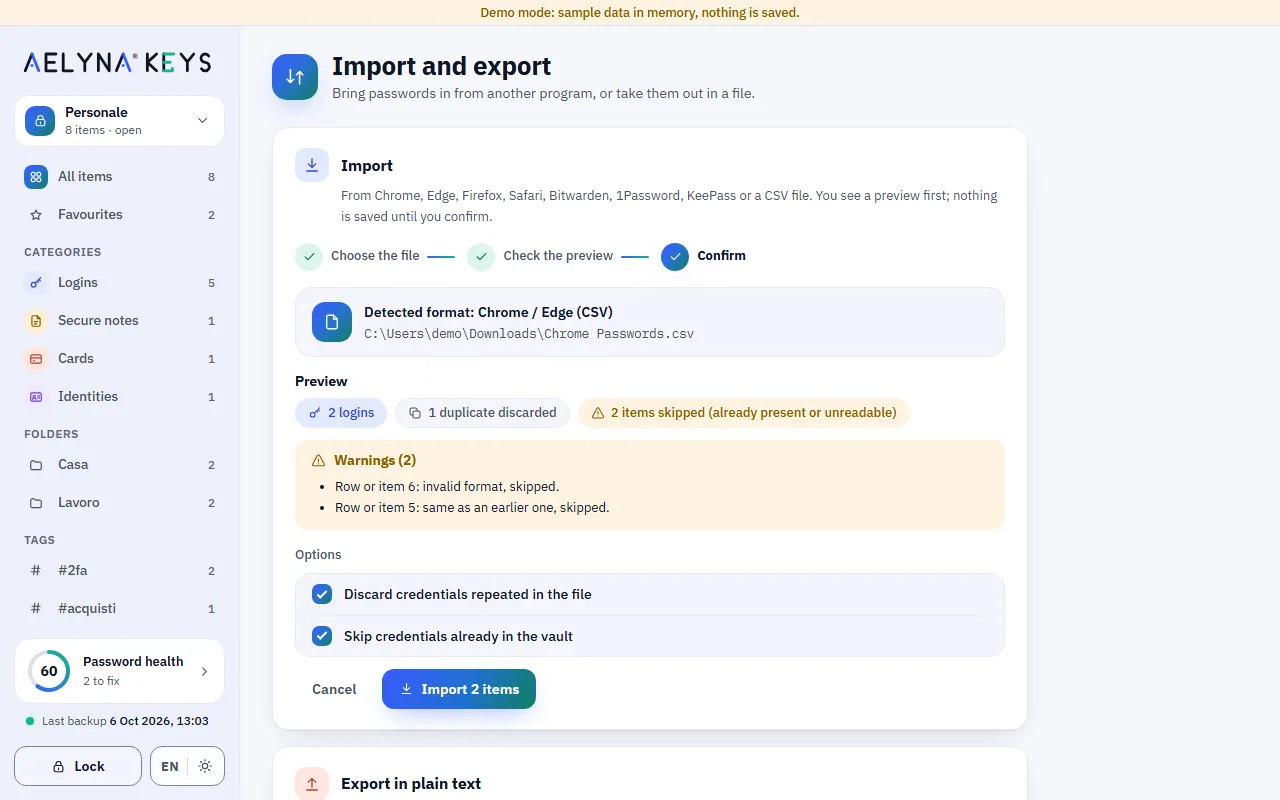
Aelyna Keys importa da Chrome, Edge, Firefox, Safari, Bitwarden, 1Password, KeePass e da qualsiasi file CSV.
- Nel vecchio programma esporta le password in un file non cifrato (CSV, oppure JSON per Bitwarden, XML per KeePass).
- In Aelyna: Strumenti → Importa ed esporta → Scegli il file da importare….
- L'app riconosce il formato e mostra un'anteprima: quante voci, eventuali doppioni e avvisi. Per un CSV sconosciuto indichi tu cosa contiene ogni colonna. Nulla viene salvato finché non confermi.
- Premi Importa.
- Cancella il file esportato dal vecchio programma e svuota il cestino del sistema: non è cifrato.
Esportare in chiaro
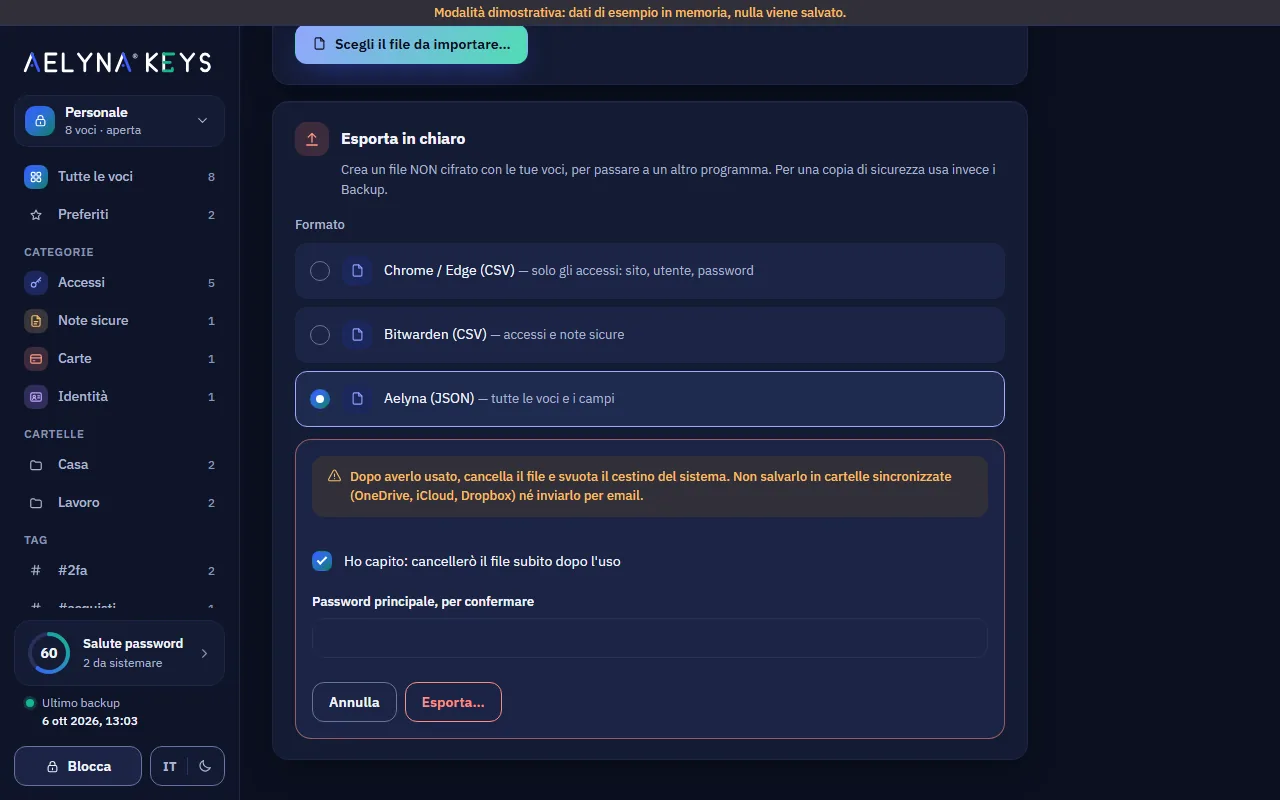
Esporta in chiaro… crea un file non cifrato per passare a un altro programma. Chiunque lo apra legge tutte le tue password, per questo l'app ti avvisa due volte e chiede la password principale. Dopo averlo usato, cancellalo; non salvarlo in cartelle sincronizzate né inviarlo per email. Per una copia di sicurezza usa i Backup, non l'esportazione.
Salute delle password
Strumenti → Salute delle password controlla le tue password sul tuo computer e dà un punteggio da 0 a 100. Segnala:
- password deboli, facili da indovinare;
- password riutilizzate su più siti;
- password vecchie, non cambiate da più di un anno;
- accessi senza 2FA su siti che la offrono.
Ogni voce segnalata è un collegamento: aprila e cambia la password (sul sito e poi in Aelyna).
Password trapelate (facoltativo)
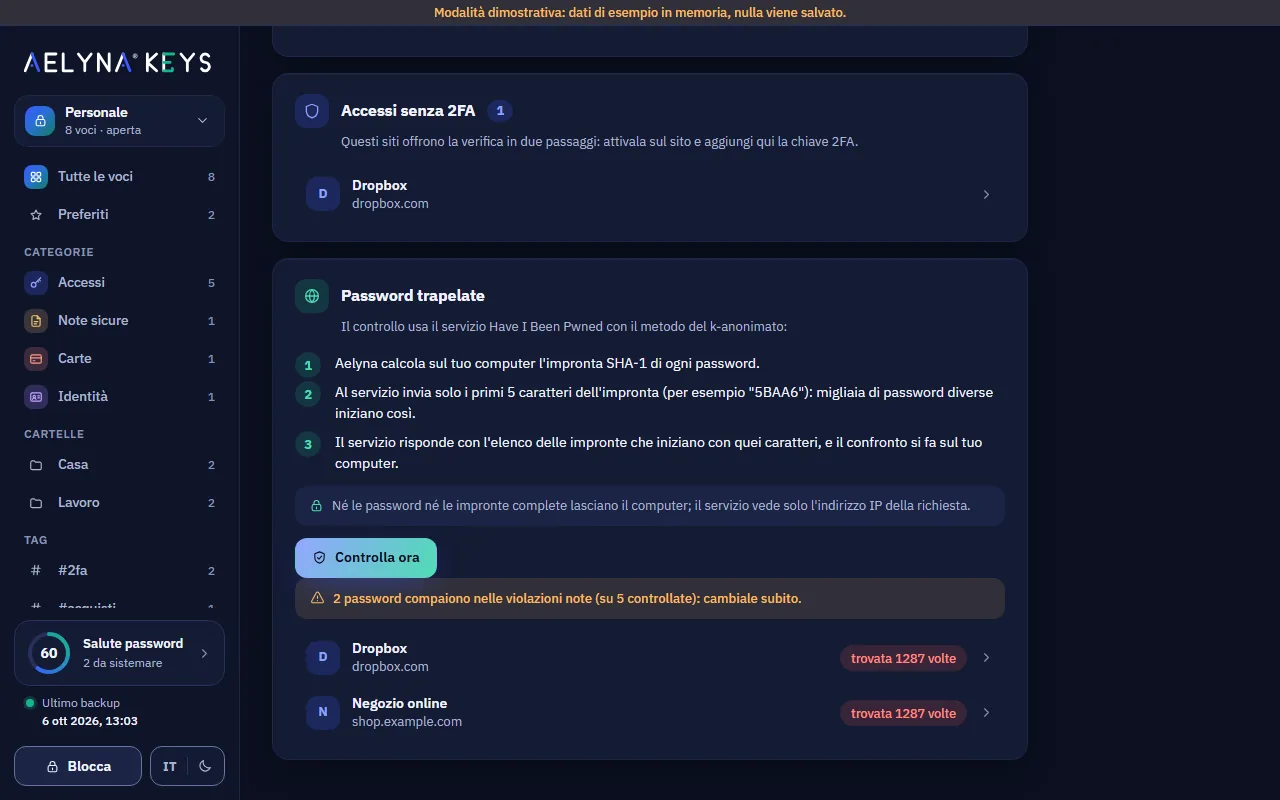
Aelyna può controllare se le tue password compaiono in violazioni di dati note, usando il servizio Have I Been Pwned. È spento di default: lo attivi in Impostazioni → Privacy e rete, poi lo avvii tu con Controlla ora. Non parte mai da solo.
Come funziona, in breve: dal computer esce solo l'inizio (5 caratteri) dell'impronta di ogni password, condiviso da migliaia di password diverse; il confronto si fa sul tuo computer. Né le password né le impronte complete lasciano il computer. Il servizio vede l'indirizzo IP della richiesta.
Statistiche anonime delle installazioni
Quando controlla gli aggiornamenti, Aelyna Keys invia un codice casuale che identifica questa installazione (non te, né il tuo computer), insieme a versione dell'app, sistema, architettura, canale e lingua. Ci serve per sapere quante installazioni sono attive e quanto in fretta arrivano le correzioni di sicurezza. Non inviamo nulla delle tue password e il nostro server non salva il tuo indirizzo IP.
- È attivo di default e lo trovi in Impostazioni → Privacy e rete → Invia un identificativo anonimo dell'installazione (e già nel passaggio 4 del primo avvio).
- Il codice è generato a caso dall'app: non deriva dal computer, dal tuo nome o dalla cassaforte. Le Impostazioni lo mostrano, se vuoi chiederne la cancellazione per email.
- Spegnendolo il codice si cancella dal computer e l'app chiede al nostro server di cancellarlo (se in quel momento non c'è rete, riprova al controllo successivo). Il controllo degli aggiornamenti continua, ma senza codice. Riaccendendolo nasce un codice nuovo, non collegato al vecchio.
Generatore di password
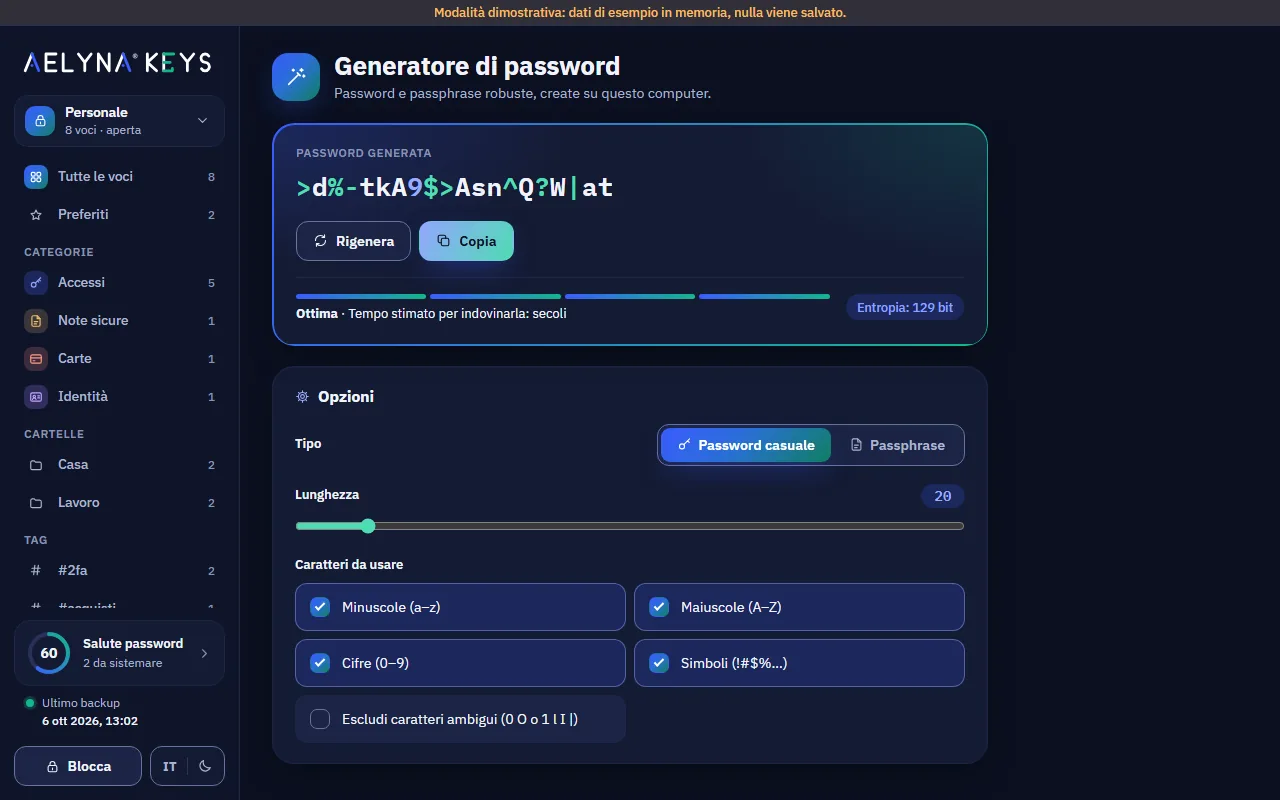
Strumenti → Generatore crea:
- una password casuale: scegli lunghezza, minuscole, maiuscole, cifre,
simboli ed eventualmente l'esclusione dei caratteri che si confondono
(
0 O o 1 l I |); - una passphrase: più parole (in italiano o in inglese), con separatore, iniziali maiuscole e una cifra, se vuoi. È ideale per le password da ricordare, come la password principale.
L'indicatore mostra la robustezza e l'entropia. Copia o Usa questa password (dall'editor di una voce).
Impostazioni
Strumenti → Impostazioni (Ctrl+, o ⌘,):
| Sezione | Cosa puoi scegliere |
|---|---|
| Sicurezza e sblocco | Blocco per inattività (da 1 a 60 minuti, oppure mai); blocco alla sospensione, al blocco dello schermo, alla riduzione a icona; esclusione della finestra dalle catture e condivisioni dello schermo; sblocco rapido con Windows Hello e ogni quanti giorni chiedere comunque la password (da 1 a 30, predefinito 14); cambio della password principale |
| Chiave hardware | Attivare, aggiungere una chiave di scorta, rimuovere, disattivare, nuovo codice di recupero |
| Appunti | Dopo quanti secondi svuotarli (da 10 a 90, predefinito 30) |
| Casseforti | Le casseforti note: aprirne un'altra, rinominarle, toglierle dall'elenco, aprirne una da file (vedi Più casseforti) |
| Privacy e rete | Controllo delle password trapelate (spento di default); statistiche anonime delle installazioni (attive di default, con il codice di questa installazione) |
| Aspetto e lingua | Lingua (come il sistema, italiano, inglese) e tema (come il sistema, scuro, chiaro). Lingua e tema notte/giorno si cambiano al volo anche con i due pulsanti IT/EN e luna/sole in alto a destra nello sblocco e nel primo avvio, e accanto a Blocca nella barra laterale: la scelta resta al prossimo avvio |
| Informazioni | Versione, sito e nota sul marchio |
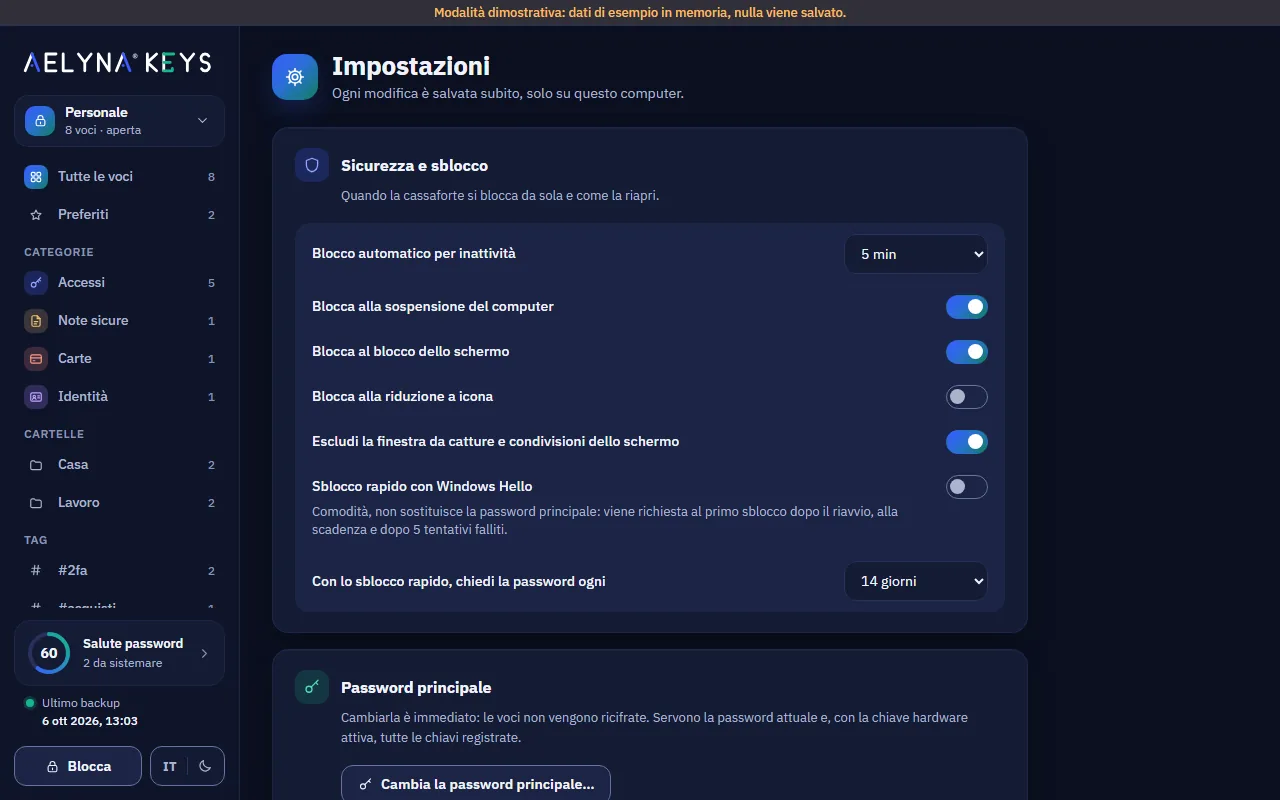
Il consiglio: lascia attivi il blocco alla sospensione e al blocco dello schermo, e l'esclusione dalle catture dello schermo.
Non ancora disponibile in questa versione: sblocco rapido con Touch ID su macOS.
Aggiornamenti
Strumenti → Aggiornamenti mostra la versione installata e cerca quelle nuove. Ogni aggiornamento è firmato e viene verificato prima dell'installazione: un file manomesso viene rifiutato. Il canale degli aggiornamenti sarà attivo dalla prima versione pubblica.
Scorciatoie da tastiera
| Azione | Windows | macOS |
|---|---|---|
| Cerca | Ctrl+K o Ctrl+F | ⌘K o ⌘F |
| Nuova voce | Ctrl+N | ⌘N |
| Copia nome utente | Ctrl+B | ⌘B |
| Copia password | Ctrl+C (con voce selezionata) | ⌘C |
| Copia codice 2FA | Ctrl+Shift+C | ⌘⇧C |
| Mostra/nascondi password | Ctrl+R | ⌘R |
| Blocca | Ctrl+L | ⌘L |
| Impostazioni | Ctrl+, | ⌘, |
Hai perso qualcosa o hai un dubbio? Leggi le domande frequenti